GuideKomponenter
Byta nätaggregat steg för steg
Kort svar
Att byta nätaggregat tar 30–60 minuter och kräver bara en stjärnskruvmejsel. Stäng av och dra ur sladden, fotografera hur kablarna sitter, koppla loss dem, skruva loss aggregatet och montera det nya. Använd alltid kablarna som följer med det nya aggregatet – modulära kablar från olika aggregat kan ha olika stiftordning.

Det här behöver du
- Tid
- 30–60 minuter
- Svårighetsgrad
- Lätt
- Verktyg och material
- Stjärnskruvmejsel PH2
- Buntband eller kardborreband
- Mobilkamera för att fotografera kablarna
- Ficklampa
Att byta nätaggregat är ett av de enklaste ingreppen i en stationär dator – det handlar mest om att dra kablar på rätt ställen. Det kan behövas för att det gamla har gått sönder, för att du ska uppgradera till ett starkare grafikkort eller för att det gamla har blivit högljutt. Här går vi igenom hela bytet.
Välj rätt nätaggregat
Innan du köper, kontrollera:
- Effekt. Utgå från grafikkortet – se tabellen i hur stort nätaggregat behöver jag.
- Formfaktor. De flesta chassin tar ATX-aggregat. Små chassin kan kräva SFX. Kontrollera också maxlängden i chassits specifikation.
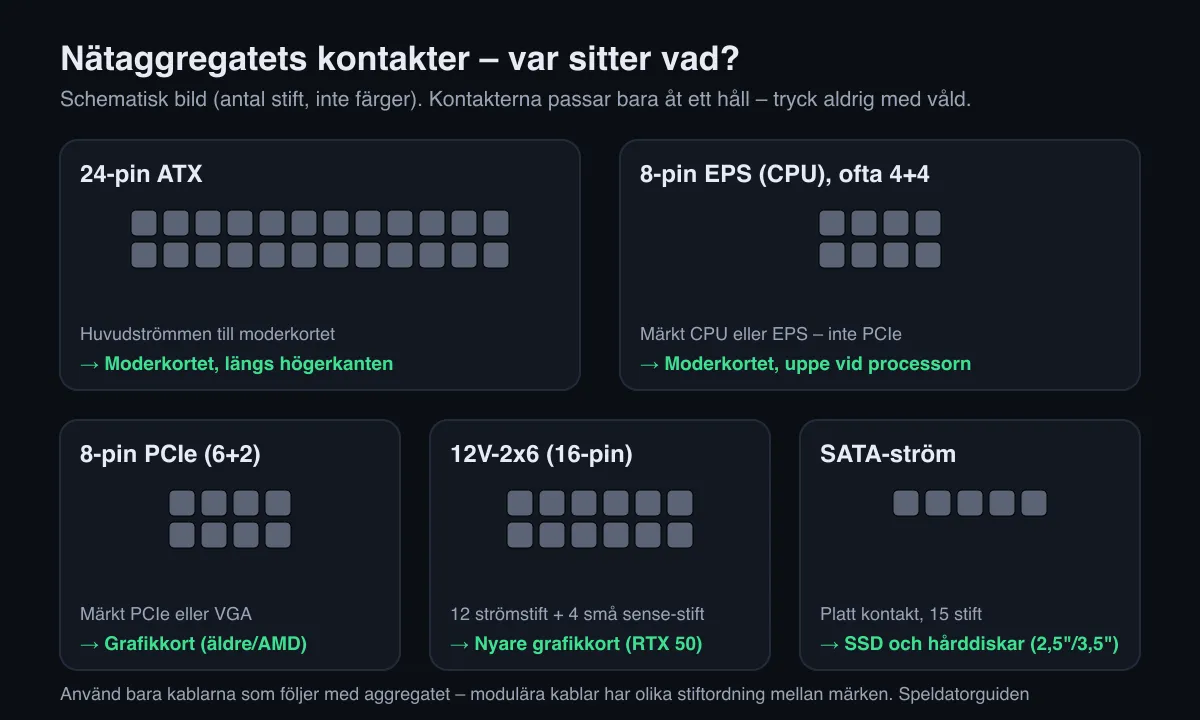
- Kontakter. Nya RTX 50-kort använder oftast 12V-2x6 (16-pin). Ett ATX 3.0- eller 3.1-aggregat har den kabeln.
- Verkningsgrad och kvalitet. Välj minst 80 Plus Gold från ett känt märke.
- Modulärt eller inte. Med modulära kablar kopplar du bara in de kablar du behöver, vilket gör bytet enklare.
| Kombination | Krav | Status |
|---|---|---|
| Effekt | Minst grafikkortstillverkarens rekommendation | ? Kontrollera |
| Formfaktor | ATX eller SFX enligt chassit | ? Kontrollera |
| Grafikkortskontakter | 12V-2x6 eller tillräckligt med 8-pin PCIe | ? Kontrollera |
| Processorkontakt | 8-pin EPS (ibland 8+4 eller 8+8)Alla moderna aggregat har minst en 8-pin EPS. | ✓ OK |
Verktyg du behöver
Du behöver bara en stjärnskruvmejsel, något att binda ihop kablarna med och en mobilkamera. Fotografera alla kontakter innan du kopplar loss något – då är det enkelt att sätta tillbaka allt rätt. Ett antistatiskt armband (99 kr hos Inet) är bra att ha men inget krav om du rör vid chassits metall innan du tar i delarna.
Steg för steg: ta ur det gamla
Stäng av och dra ur sladden
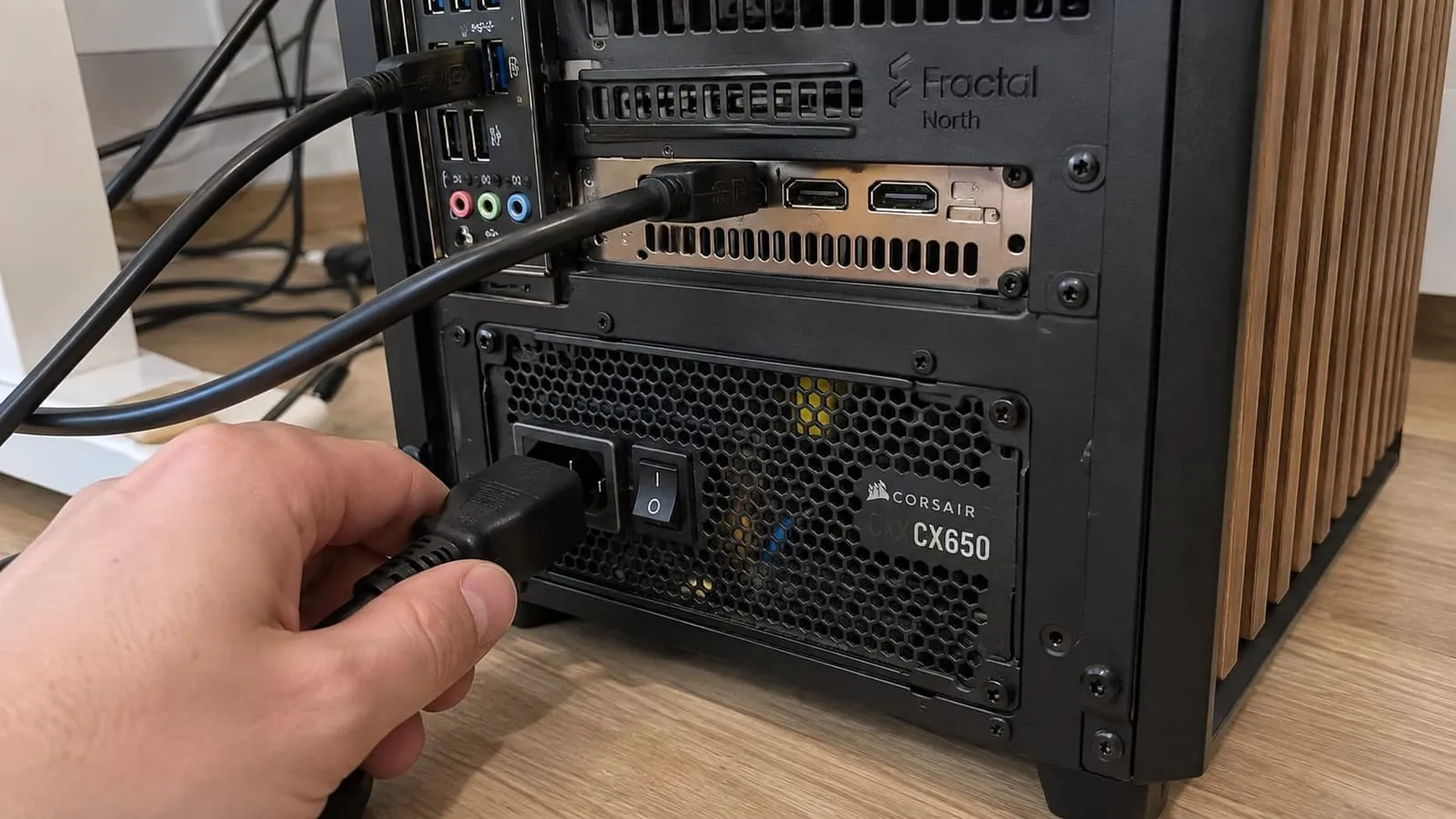
Stäng av Windows, slå av strömbrytaren baktill på aggregatet och dra ur strömkabeln. Håll in datorns startknapp i fem sekunder för att ladda ur kvarvarande ström.
Öppna chassit och fotografera
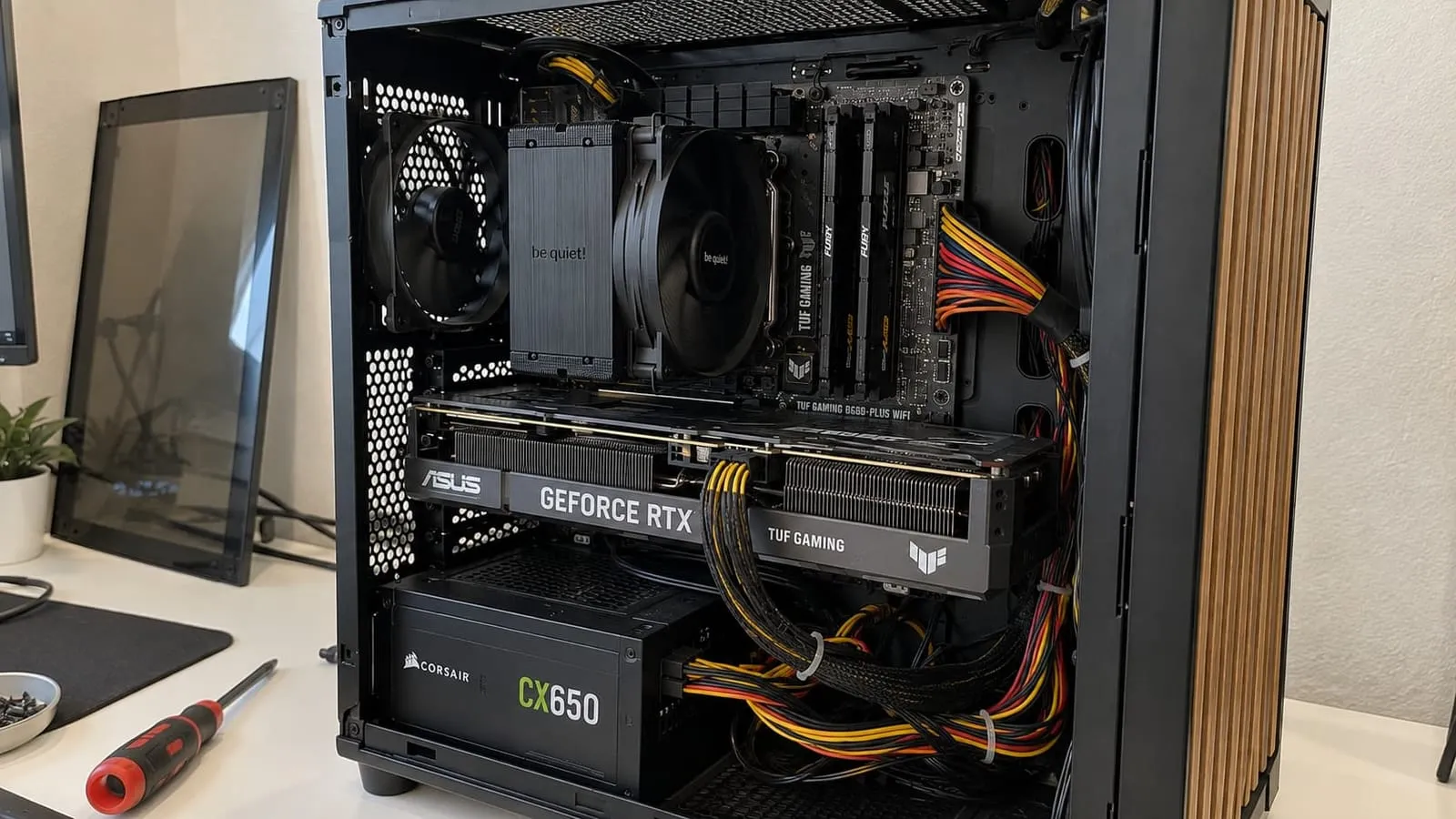
Ta av båda sidopanelerna. Fotografera var varje strömkabel sitter: moderkortets 24-pin, processorns 8-pin uppe vid sockeln, grafikkortet och SATA-enheter.
Koppla loss kablarna
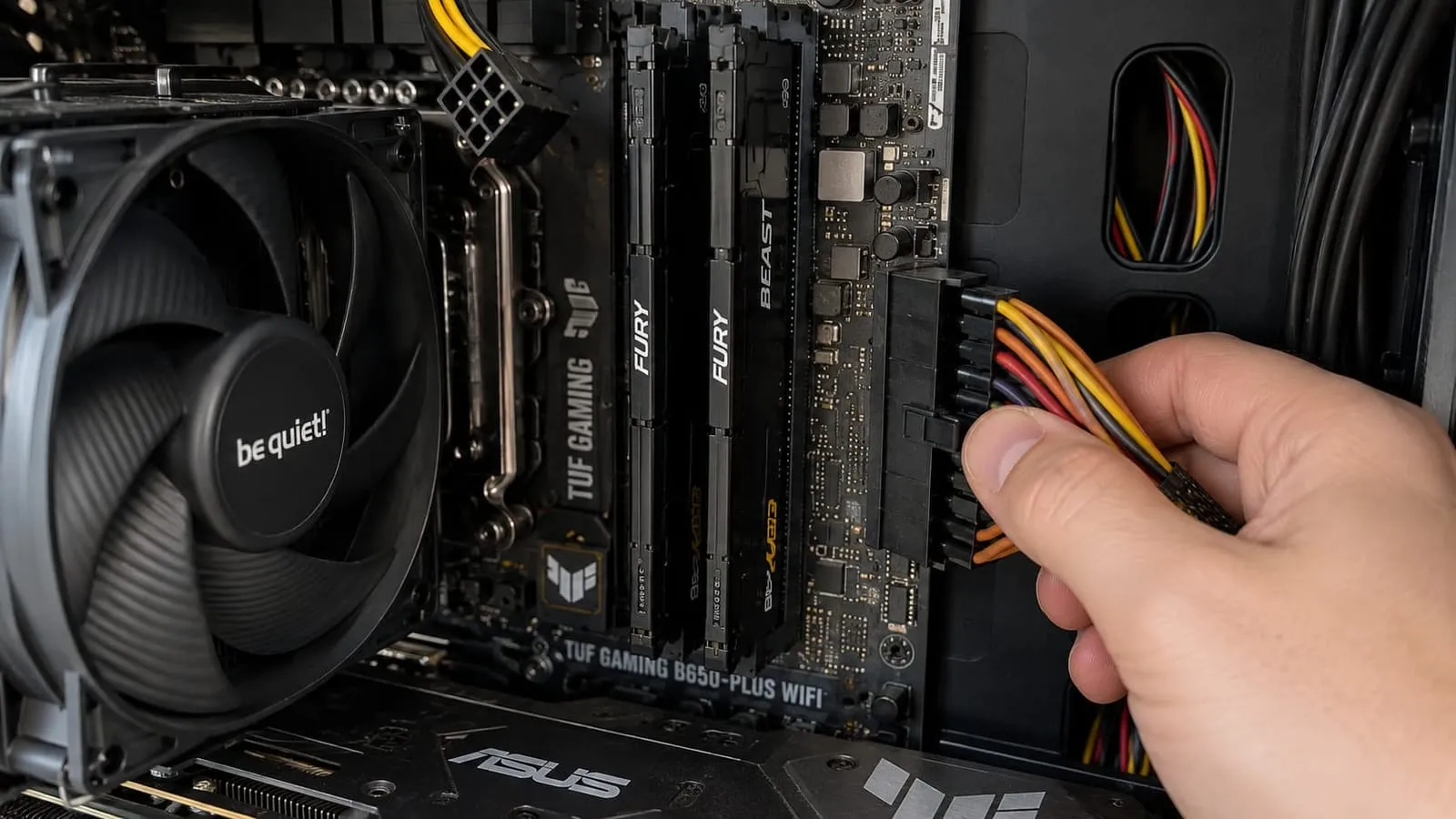
Tryck in klämman på varje kontakt och dra loss den rakt ut. 24-pin-kontakten sitter ofta hårt – vicka försiktigt i längdriktningen. Klipp upp buntband som håller kablarna.
Skruva loss och lyft ut aggregatet
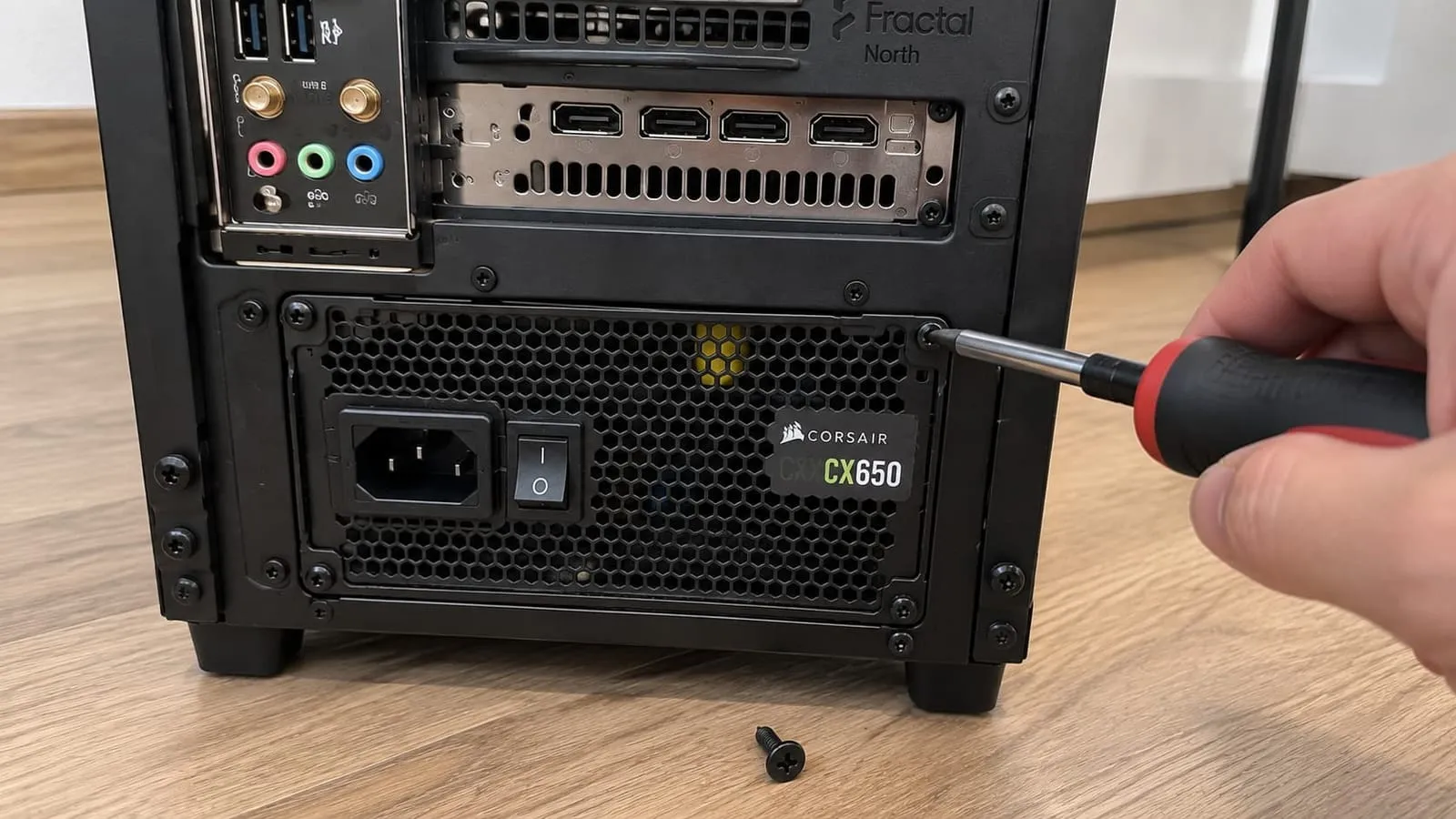
Skruva loss de fyra skruvarna på chassits baksida som håller aggregatet. Håll i aggregatet medan du tar den sista skruven, och lyft ut det tillsammans med kablarna.
Installera nätaggregat
Montera det nya aggregatet
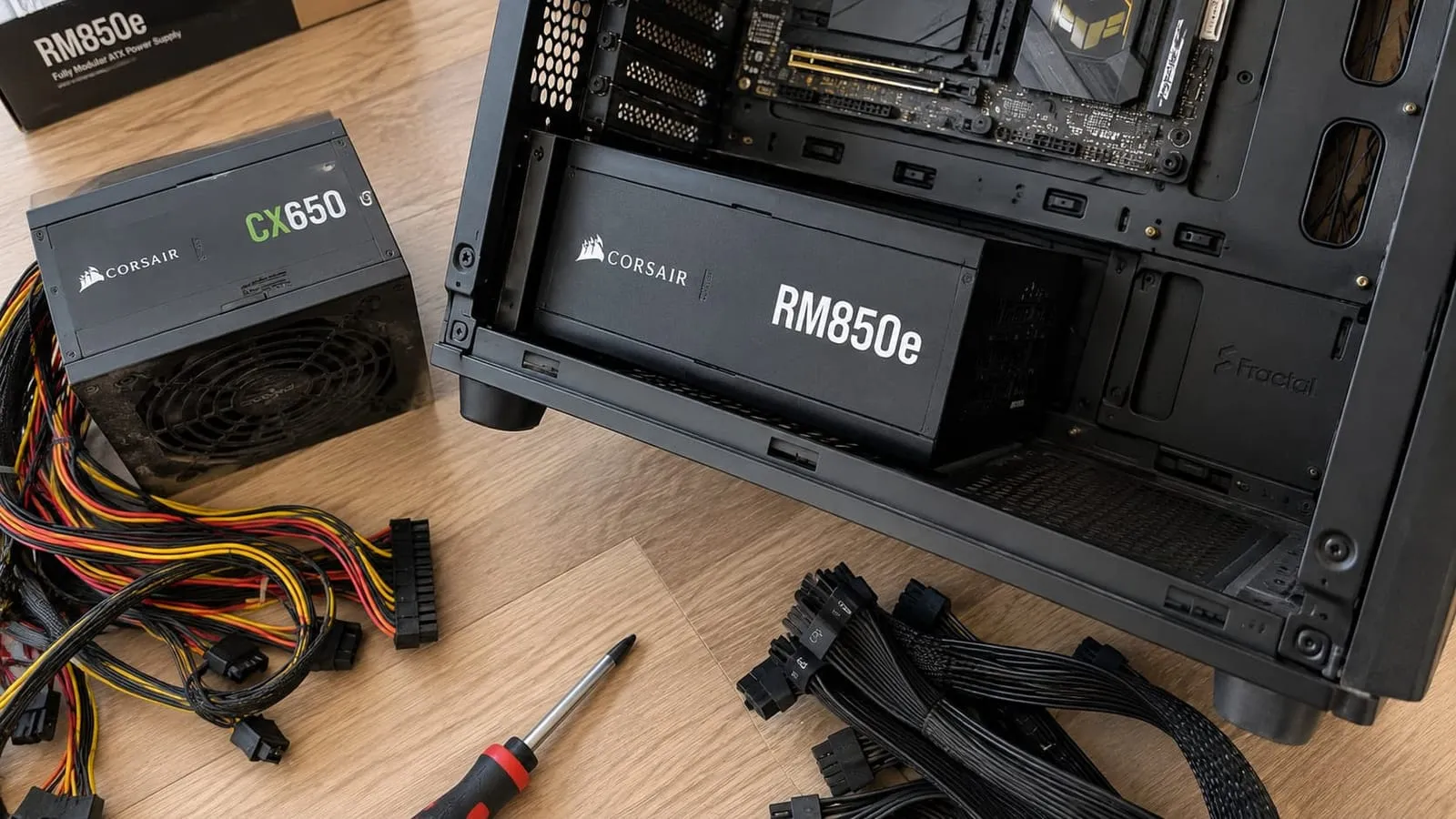
Placera aggregatet med fläkten nedåt om chassit har ett luftintag med dammfilter i botten, annars uppåt. Skruva fast det med de fyra skruvarna. Har aggregatet modulära kablar, anslut de kablar du behöver till aggregatet innan du skruvar fast det – det är lättare så.
Koppla in det nya nätaggregatet
Dra och anslut kablarna
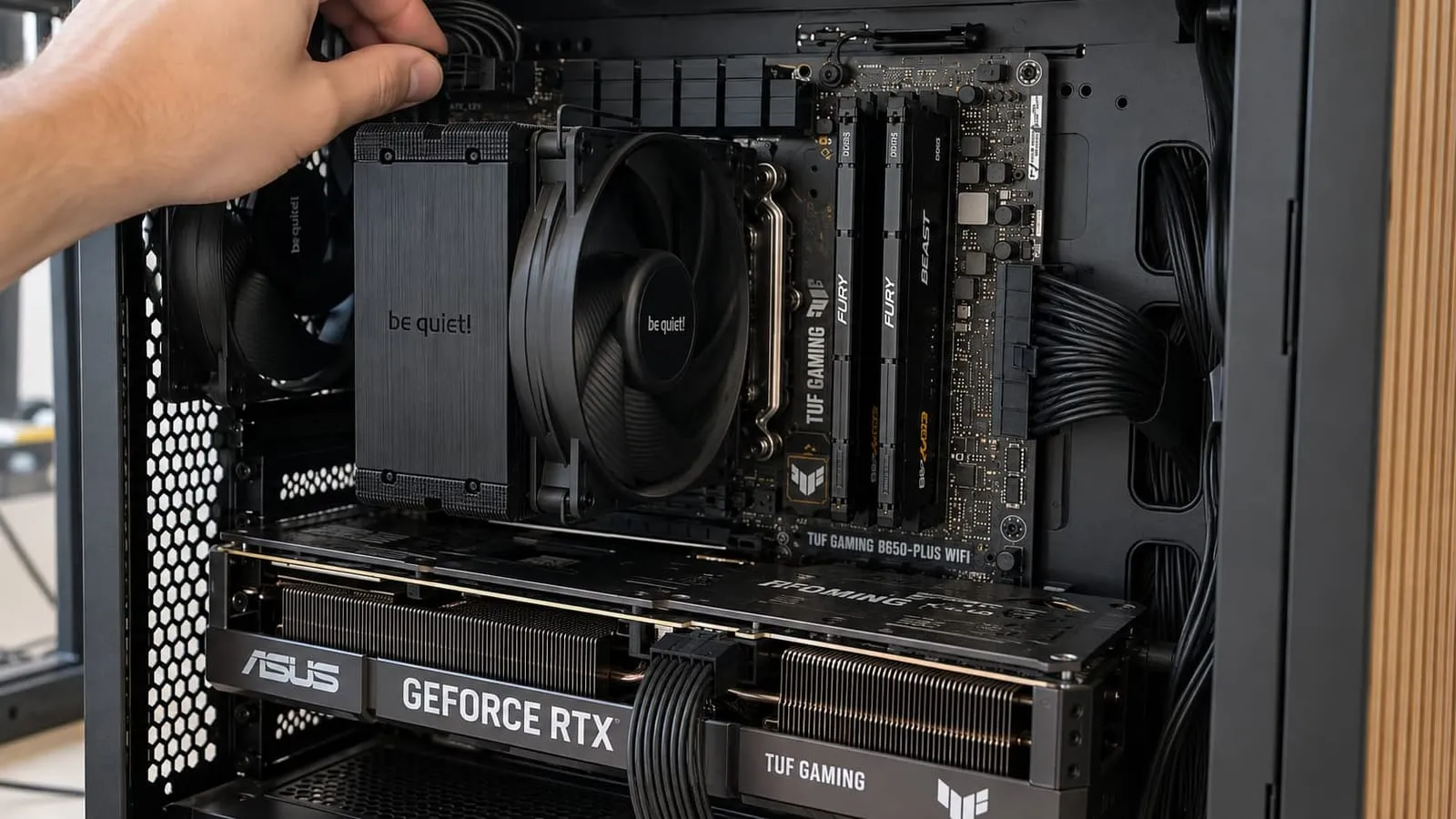
Dra kablarna bakom moderkortsplåten till samma ställen som tidigare och anslut dem enligt dina foton:
- 24-pin till moderkortet.
- 8-pin EPS till processorn uppe vid sockeln (märkt CPU, inte PCIe).
- Grafikkortets kablar – 12V-2x6 ska tryckas in helt tills klämman klickar.
- SATA-ström till eventuella hårddiskar och 2,5-tums SSD.
Starta och kontrollera
Bunta ihop kablarna, anslut strömkabeln och slå på strömbrytaren. Starta datorn. Kontrollera i BIOS eller Windows att allt fungerar, och kör gärna ett krävande spel en stund för att se att datorn är stabil.
Vanliga misstag
- 1
Återanvänder modulära kablar från det gamla aggregatet
Gör så här: Använd bara kablarna som följde med det nya – stiftordningen kan skilja.
- 2
Förväxlar processorns 8-pin och grafikkortets 8-pin
Gör så här: Kablarna är märkta CPU/EPS respektive PCIe. De passar inte på rätt sätt i fel kontakt, så tryck aldrig med våld.
- 3
12V-2x6-kontakten sitter inte i helt
Gör så här: Tryck tills den klickar och inget glapp syns. Undvik skarpa böjar precis vid kontakten.
- 4
Glömmer strömbrytaren baktill
Gör så här: Nya aggregat levereras ofta med brytaren i läge O.
Byta fläkt nätaggregat
Har nätaggregatets fläkt blivit högljudd är det frestande att bara byta fläkten. Vi avråder: fläkten sitter inne i aggregatet, och för att komma åt den måste du öppna höljet – med risk för elchock från kondensatorerna och förlorad garanti. Prova i stället att blåsa rent fläkten utifrån med tryckluft. Hjälper inte det, byt hela aggregatet.
Låter aggregatet konstigt eller stänger datorn av sig kan det vara trasigt – symtomen går vi igenom i nätaggregat trasigt. Byter du fler delar samtidigt hittar du hela processen i bygga dator.
Vanliga frågor
Hur byter man nätaggregat?
Stäng av datorn och dra ur sladden, koppla loss alla strömkablar från moderkort, grafikkort och lagring, skruva loss de fyra skruvarna baktill och lyft ut aggregatet. Montera det nya på samma plats, dra kablarna och anslut dem till samma kontakter som tidigare.
Hur lång tid tar det att byta nätaggregat?
30–60 minuter för de flesta. Mest tid tar kabeldragningen bakom moderkortsplåten.
Behöver man byta kablarna också?
Ja. Använd bara kablarna som följer med det nya aggregatet. Modulära kablar ser likadana ut mellan olika märken och modeller men kan ha olika stiftordning på aggregatsidan – fel kabel kan förstöra hårddiskar, grafikkort eller moderkort.
Är det farligt att byta nätaggregat själv?
Nej, så länge du drar ur sladden och inte öppnar själva aggregatets hölje. Alla kontakter i datorn är lågspänning. Farlig spänning finns bara inuti aggregatet.
Läs också
Hur stort nätaggregat behöver jag
Hur stort nätaggregat behöver jag? Räkna ut rätt wattal med vår kalkylator och se rekommenderat nätaggregat per grafikkort – från 450 W till 1000 W.
Uppdaterad
Bygga dator
Så bygger du en gaming dator själv: vilka delar du behöver, tre bygglistor med svenska priser, kompatibilitetskontroll och montering steg för steg.
Uppdaterad
Nätaggregat trasigt
Är nätaggregatet trasigt? Så känner du igen symtomen, felsöker säkert, gör pappersklämmetestet steg för steg och avgör om du ska laga eller byta.
Uppdaterad