GuideKomponenter
Klona SSD till M.2
Kort svar
Montera den nya M.2-disken, starta datorn och klona den gamla disken med ett gratisprogram som Rescuezilla, Clonezilla eller SSD-tillverkarens eget verktyg. Ändra sedan startordningen i BIOS så att datorn startar från M.2-disken. Nya disken måste ha minst lika mycket plats som det som används på den gamla. Det tar 30–90 minuter.
Det här behöver du
- Tid
- 30–90 minuter
- Svårighetsgrad
- Medel
- Verktyg och material
- Stjärnskruvmejsel (ofta en liten PH0/PH1 för M.2-skruven)
- USB-minne på minst 4 GB för kloningsprogrammet
- Extern hårddisk för säkerhetskopia (rekommenderas)
Att byta till en snabbare och större M.2-disk är en av de bästa uppgraderingarna för en äldre dator. Med kloning flyttar du Windows, program och filer exakt som de är – du slipper installera om allt. Här visar vi hur det går till med gratisprogram.
Byta SSD disk
Det finns två sätt att byta SSD disk: klona den gamla till den nya, eller installera Windows på nytt. Kloning går snabbare och du behåller alla program och inställningar. En ny installation ger en helt ren dator, men du måste installera om allt. Har den gamla disken fungerat bra är kloning oftast det smidigaste.
M.2 NVMe-diskar är mycket snabbare än gamla hårddiskar och SATA-SSD – en budgetdisk som Kingston NV3 läser upp till 6 000 MB/s enligt tillverkaren, mot cirka 550 MB/s för en SATA-SSD.
Förberedelser innan kloning
Innan du klonar
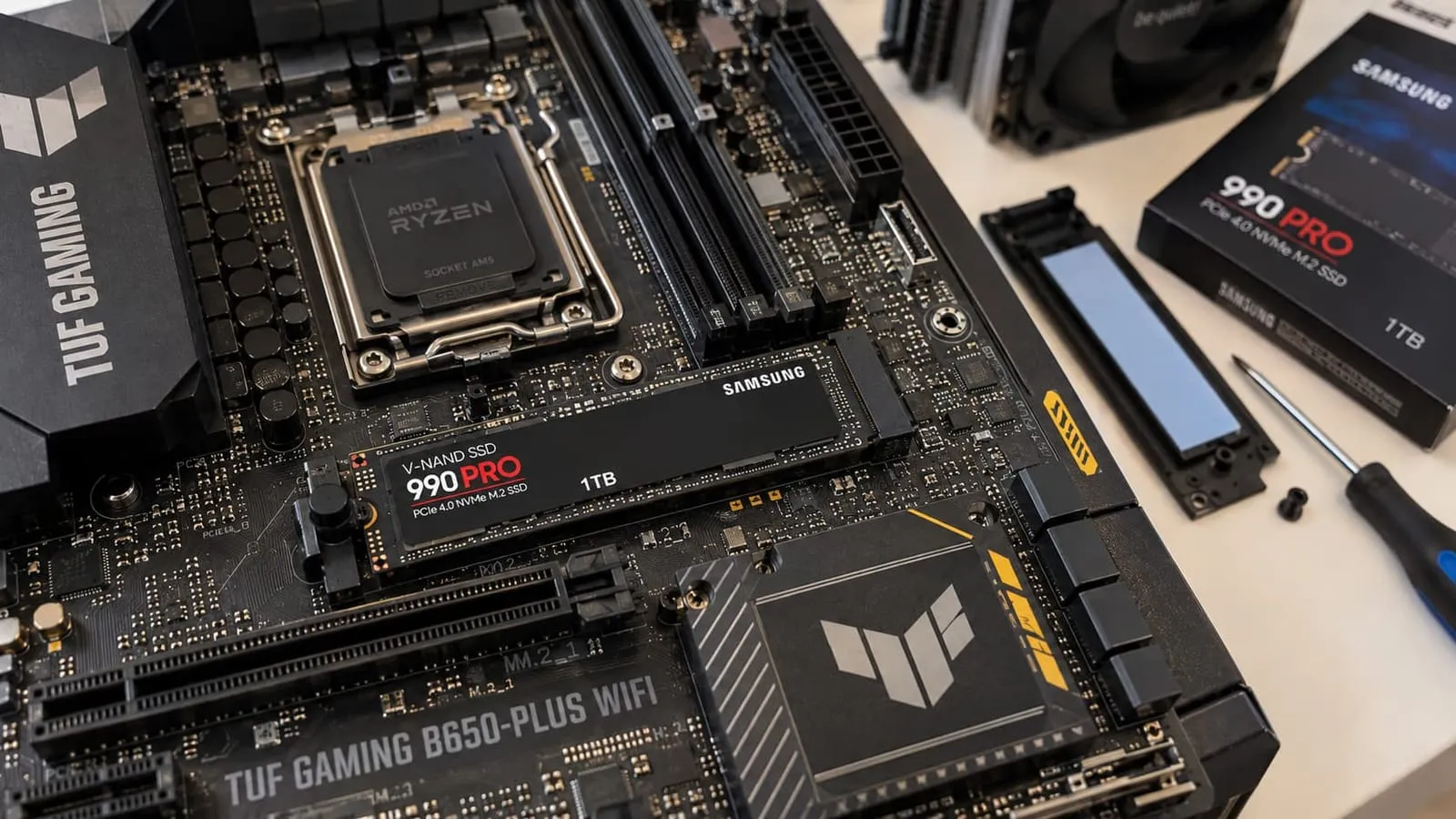
Montera den nya M.2-disken
Stäng av datorn och dra ur sladden. Skjut in M.2-disken snett i platsen, tryck ner den och skruva fast den med den lilla skruven eller snabbfästet. Har moderkortet en kylfläns över platsen, ta bort skyddsfilmen på värmeplattan. I en laptop med bara en M.2-plats behöver du ett M.2-kabinett med USB för att ansluta nya disken externt medan du klonar. Ett kabinett som klarar både NVMe och SATA, till exempel ASUS Cobble, kostade 499 kr hos Inet när vi kontrollerade – och efteråt kan du använda den gamla disken i kabinettet som extern lagring.
Steg för steg: klona med gratisprogram
Vi använder Rescuezilla som exempel – det är gratis, har grafiskt gränssnitt och fungerar med alla diskar. Andra gratisprogram är Clonezilla (textbaserat) och Samsung Data Migration för Samsung-SSD. Andra SSD-tillverkare erbjuder ibland egna verktyg – villkoren ändras ofta, så kontrollera på tillverkarens supportsida.
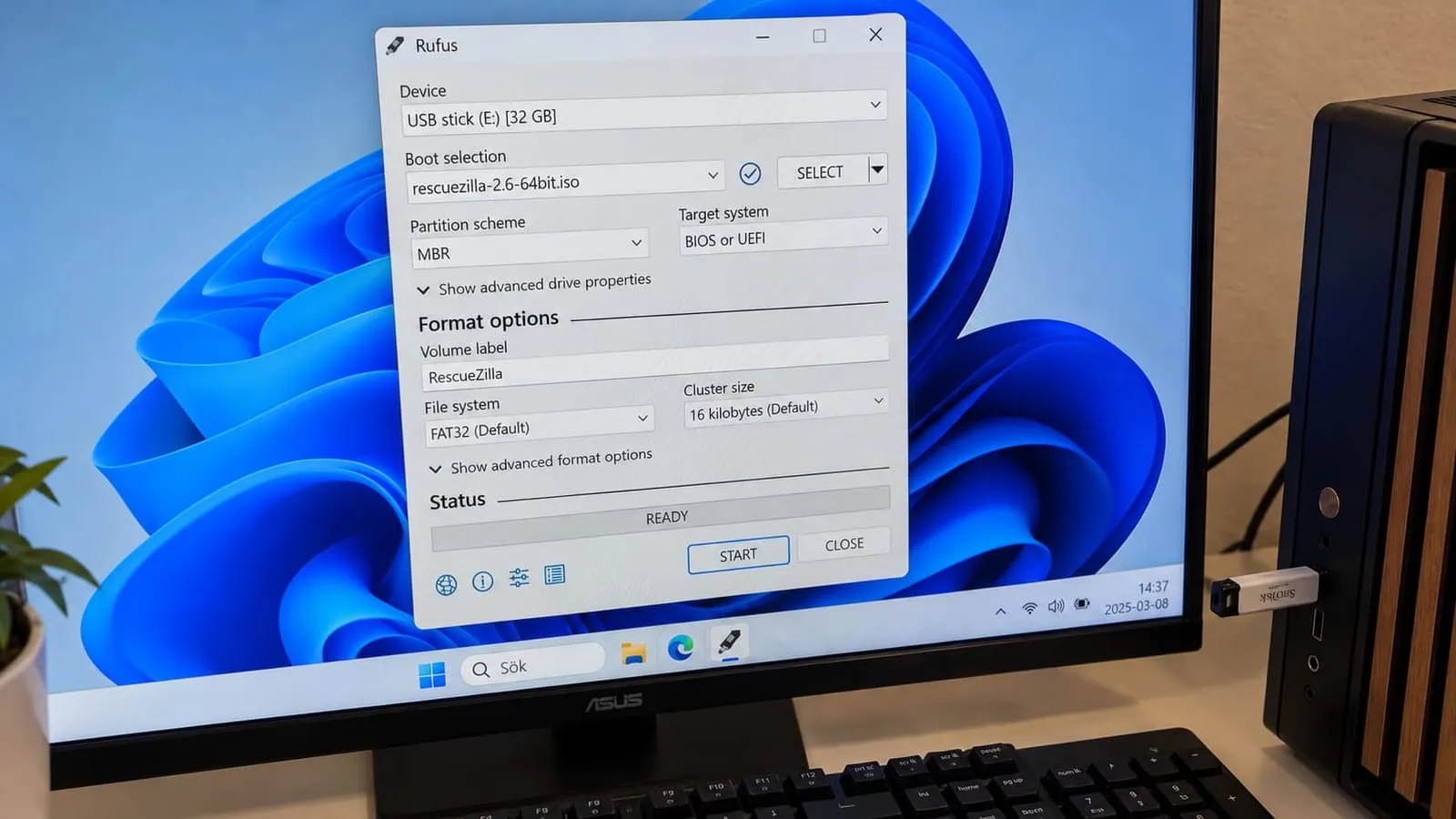
Skapa ett startbart USB-minne
Ladda ner Rescuezilla från rescuezilla.com och skriv ISO-filen till ett USB-minne med till exempel Rufus eller balenaEtcher.
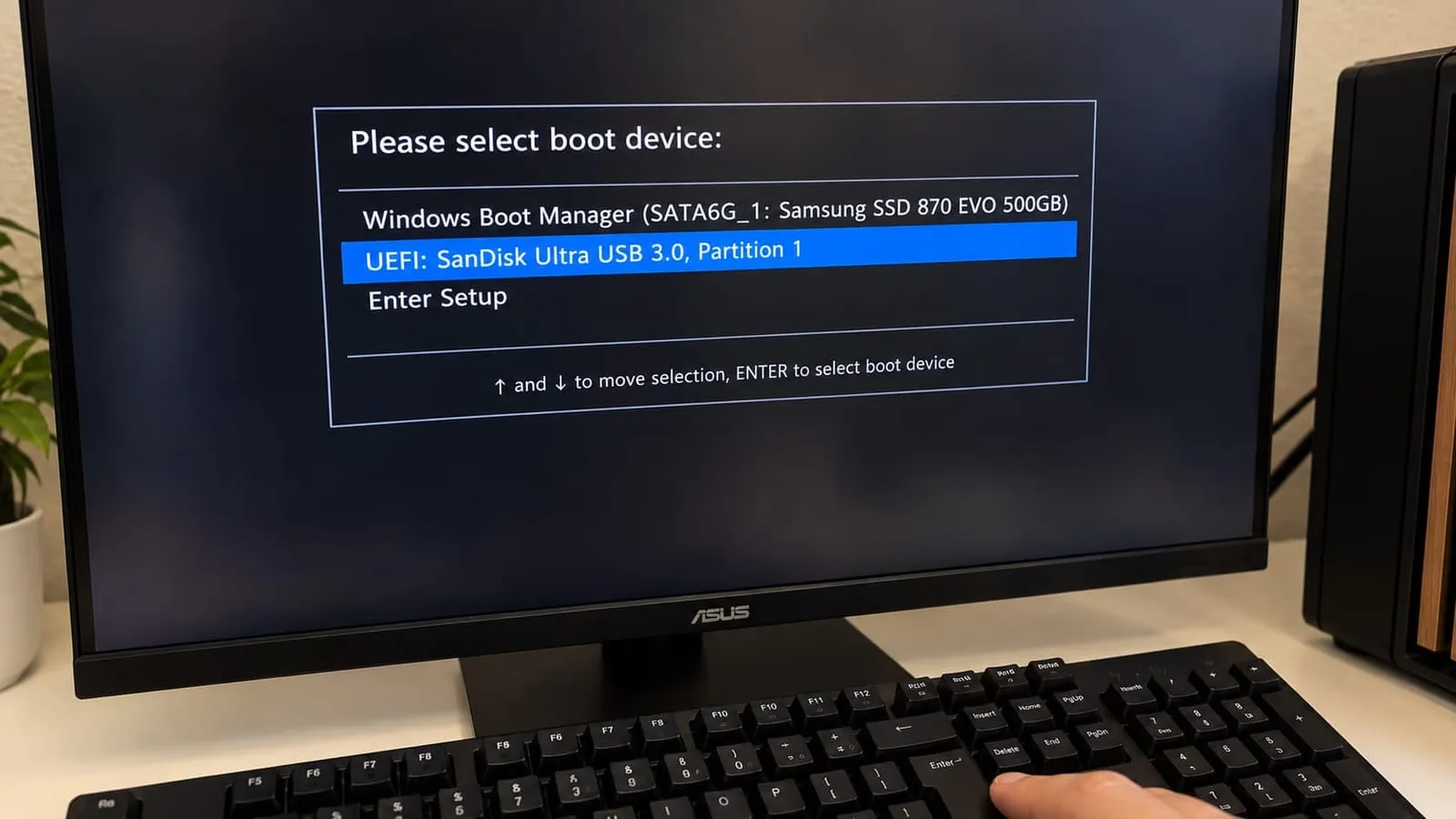
Starta från USB-minnet
Starta om datorn och öppna startmenyn (oftast F8, F11 eller F12 under uppstarten) och välj USB-minnet.
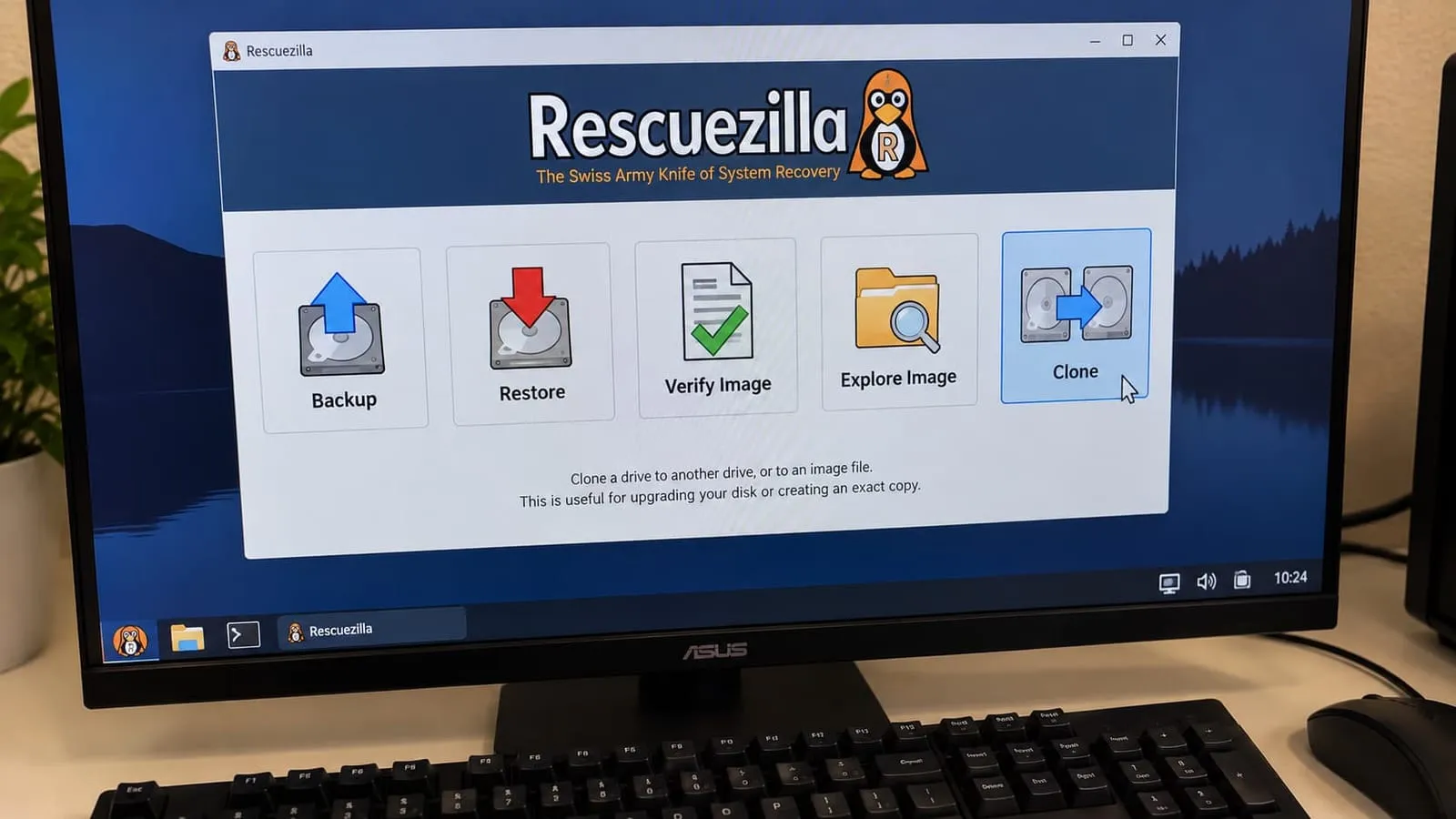
Välj Clone
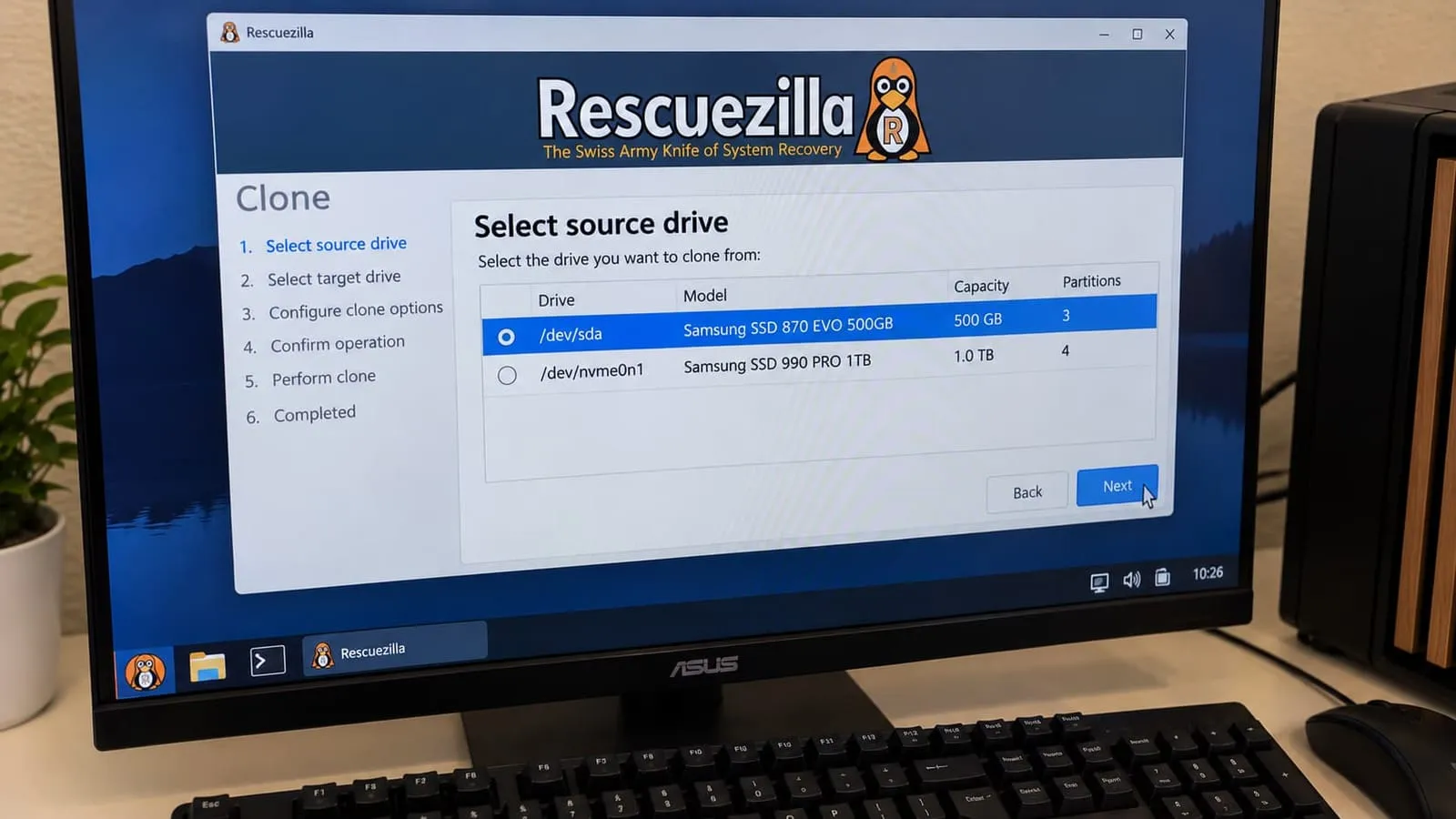
Välj Clone. Välj den gamla disken som källa och den nya M.2-disken som mål. Kontrollera storlek och modellnamn noga så att du inte förväxlar dem.
Välj partitioner och starta
Låt alla partitioner vara markerade och bekräfta. Kloningen tar från några minuter till över en timme beroende på mängden data.
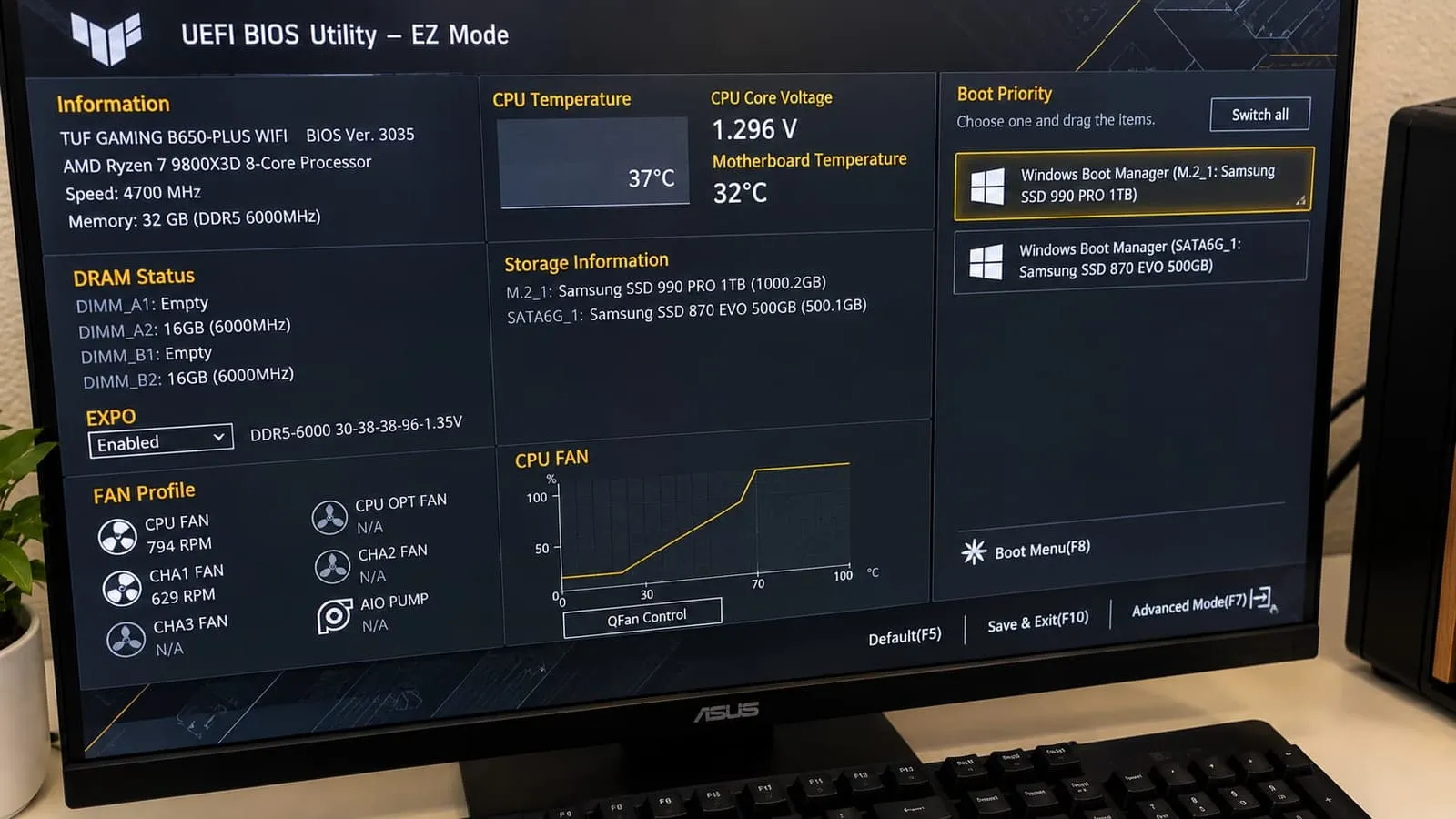
Ändra startordning
Stäng av, och om du vill kan du koppla ur den gamla disken. Starta, gå in i BIOS och välj den nya M.2-disken som första startenhet (Windows Boot Manager på rätt disk). Starta Windows.
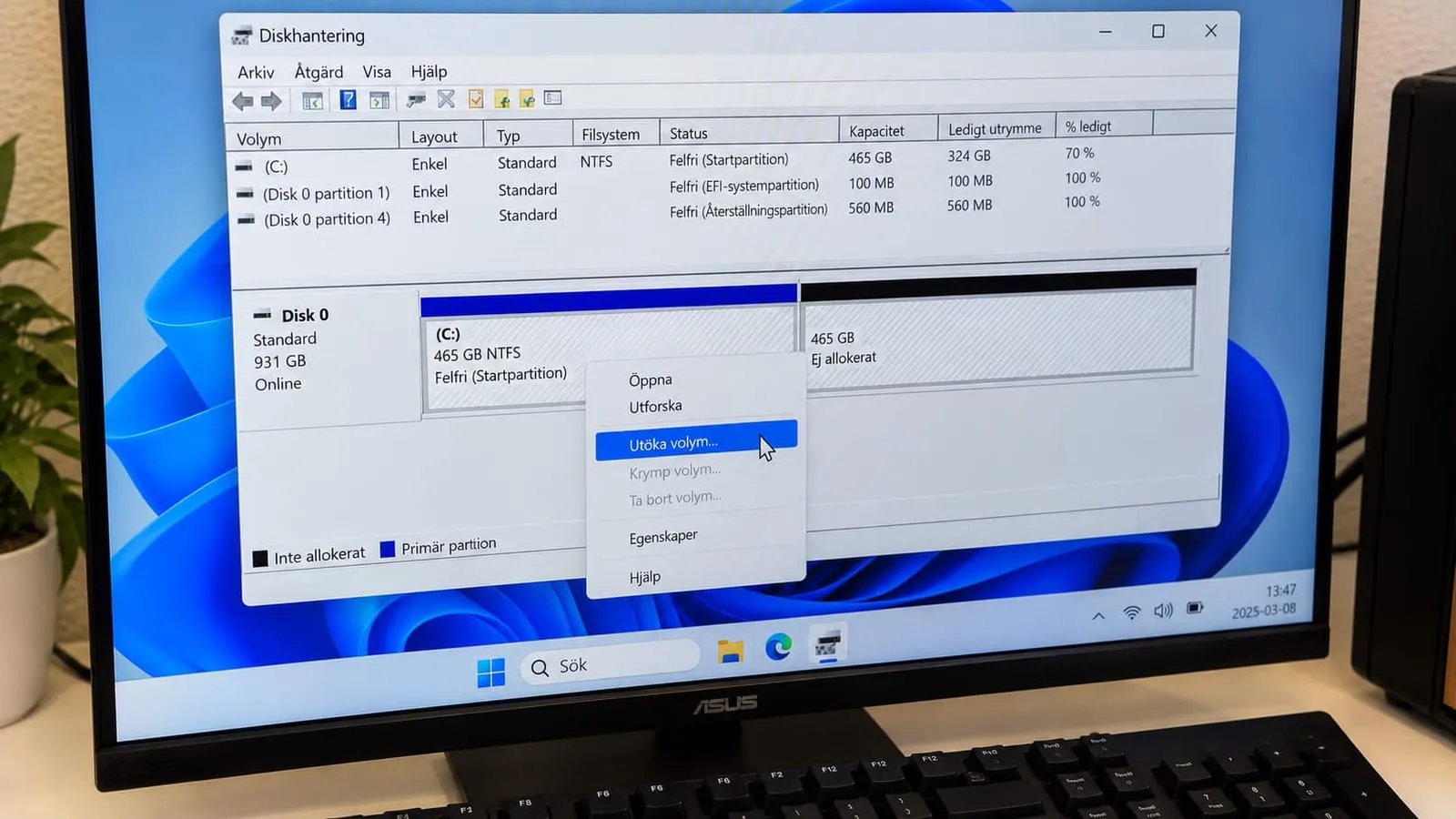
Utöka partitionen
Är nya disken större kan det finnas oallokerat utrymme kvar. Högerklicka på Start → Diskhantering, högerklicka på C: och välj Utöka volym. Ligger en återställningspartition i vägen kan du behöva ett program som GParted (ingår i Rescuezilla).
Att klona hårddisk ssd fungerar på samma sätt: källan kan vara en gammal mekanisk hårddisk eller en 2,5-tums SATA-SSD. När du ska klona ssd till större ssd följer du samma steg och utökar partitionen efteråt. Och vill du kopiera hårddisk till ssd utan att klona – till exempel för att börja om på ny kula – är det bättre att installera windows på ssd från början med Microsofts Media Creation Tool.
Hittar inte ny SSD
Om datorn eller kloningsprogrammet hittar inte ssd, gå igenom detta:
- Sitter disken i ordentligt? M.2-disken ska ligga plant och vara fastskruvad.
- Rätt typ av M.2-plats? En NVMe-disk fungerar inte i en plats som bara stöder SATA, och tvärtom. Se moderkortets manual.
- Delade platser. På vissa moderkort stängs en M.2-plats eller SATA-portar av när en annan plats används. Det står i manualen.
- Syns den i BIOS? Syns den där men inte i Windows är den bara oinitierad: öppna Diskhantering, initiera disken (GPT) och skapa en volym. Det behövs inte inför kloning.
- Uppdatera BIOS om disken inte syns i BIOS alls – äldre BIOS-versioner kan sakna stöd för nya diskar.
Vanliga misstag
- 1
Väljer fel disk som mål
Gör så här: Jämför storlek och modellnamn innan du bekräftar – målet skrivs över helt.
- 2
BitLocker är aktiverat
Gör så här: Stäng av krypteringen tillfälligt eller ha återställningsnyckeln till hands.
- 3
Datorn startar fortfarande från gamla disken
Gör så här: Ändra startordningen i BIOS eller koppla ur den gamla disken.
- 4
Använder Macrium Reflect Free
Gör så här: Gratisversionen uppdateras inte längre. Använd Rescuezilla, Clonezilla eller diskens tillverkarverktyg.
Vill du hellre lämna bort jobbet tar till exempel Inets verkstad 299 kr för att installera en enkel komponent som en hårddisk eller SSD och 399 kr för att säkerhetskopiera din användarmapp till en extern disk (prislista oktober 2026).
Bygger du en ny dator i stället för att uppgradera, går vi igenom hur du väljer och monterar alla delar i bygga dator.
Vanliga frågor
Vilket gratisprogram klonar disk?
Rescuezilla och Clonezilla är gratis och fungerar med alla diskar. Samsung Data Migration är gratis för Samsung-SSD:er, och flera andra SSD-tillverkare har egna verktyg – kolla supportsidan för din disk. Macrium Reflect Free har slutat uppdateras och rekommenderas inte längre.
Måste nya SSD:n vara lika stor?
Nej, men den måste rymma allt som faktiskt används på den gamla disken. Klonar du till en mindre disk, rensa först bort filer. De flesta program kan krympa partitionerna så att de passar.
Varför startar inte datorn efter kloning?
Oftast startar BIOS fortfarande från den gamla disken, eller så står startläget fel. Välj den nya disken som första startenhet i BIOS. Har den gamla disken kvar samma Windows kan du behöva koppla ur den vid första starten.
Läs också
Bygga dator
Så bygger du en gaming dator själv: vilka delar du behöver, tre bygglistor med svenska priser, kompatibilitetskontroll och montering steg för steg.
Uppdaterad