FelsökningFelsökning
Datorn startar inte
Kort svar
Börja med det enklaste: strömkabel, vägguttag och strömbrytaren baktill på nätaggregatet. Snurrar fläktarna men skärmen är svart, kontrollera att skärmkabeln sitter i grafikkortet och sätt i RAM-minnet igen. Startade problemen efter en Windows-uppdatering, använd Windows återställningsmiljö. Luktar det bränt – stäng av direkt.
⚡ Snabbtest: Får datorn ström alls?1 min
- Titta efter lampor på moderkortet, i chassit eller på tangentbordet.
- Tryck på startknappen och lyssna efter fläktar.
- Känn efter luftflöde baktill vid nätaggregatet.
- Om ja
- Datorn får ström – gå till Datorn startar inte svart skärm.
- Om nej
- Börja med Kontrollera ström och kablar.
Kolla detta först – fem minuter
De flesta datorer som ”inte startar” har ett enkelt fel. Gå igenom listan innan du skruvar isär något:
Femminuterskollen
Kontrollera ström och kablar
Inga lampor, inga fläktar. Gå igenom kontrollerna i ordning:
- Strömkabeln – sitter den i ordentligt i både vägguttag och dator? Testa ett annat uttag och en annan kabel.
- Strömbrytaren på nätaggregatet – ska stå på I, inte O.
- Grenuttaget – koppla datorn direkt i väggen.
- Ladda ur restströmmen – dra ur sladden, håll in startknappen i 15 sekunder och försök igen.
- Frontpanelens kontakt – om du nyss byggt eller flyttat datorn: kontrollera att
POWER SWsitter rätt på moderkortet. - Nätaggregatet – testa med ett annat om du har. Symtomen och hur du testar beskriver vi i nätaggregat trasigt.
Datorn startar inte svart skärm
Fläktarna snurrar och lamporna lyser, men skärmen är svart. Det här är det vanligaste problemet – och oftast enkelt att lösa. Även när datorn startar inte fläktarna snurrar men ingenting syns, går du igenom samma lista:
- Skärmkabeln – sitter den i grafikkortet och inte i moderkortets bildutgång? Har datorn ett grafikkort ska kabeln sitta i det.
- Skärmens ingång – välj rätt källa (HDMI/DisplayPort) i skärmens meny och testa en annan kabel.
- Vänta – efter byte av RAM eller BIOS-uppdatering kan första starten ta flera minuter medan moderkortet tränar minnet.
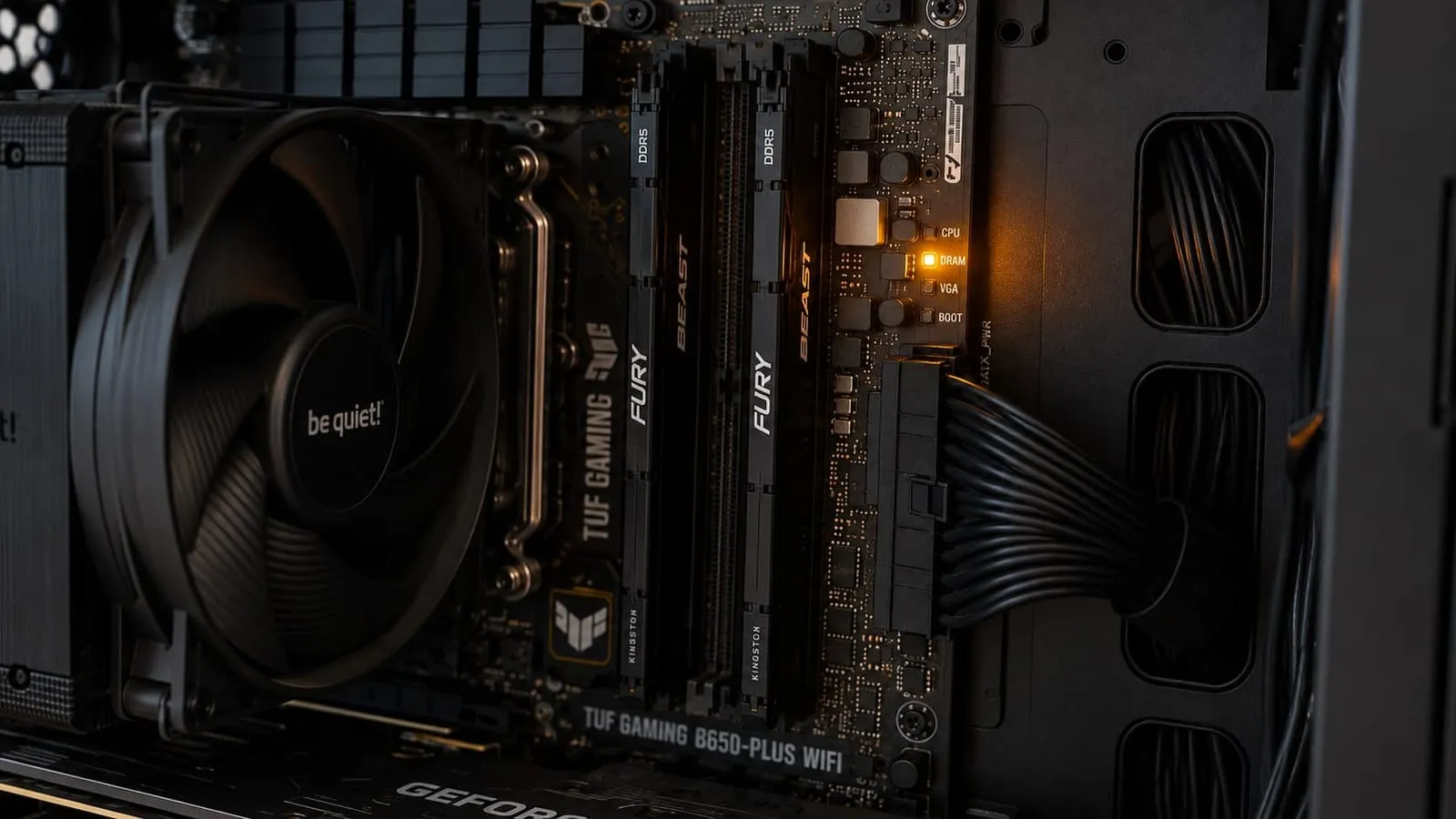
- Felsökningslampor – många moderkort har lampor märkta CPU, DRAM, VGA och BOOT. Den som lyser visar var felet sitter.
Felsök RAM, grafikkort och nätaggregat
Hjälper inte de enkla kontrollerna, gå vidare med delarna inne i datorn. Stäng av och dra ur sladden innan du öppnar.
RAM-minnet
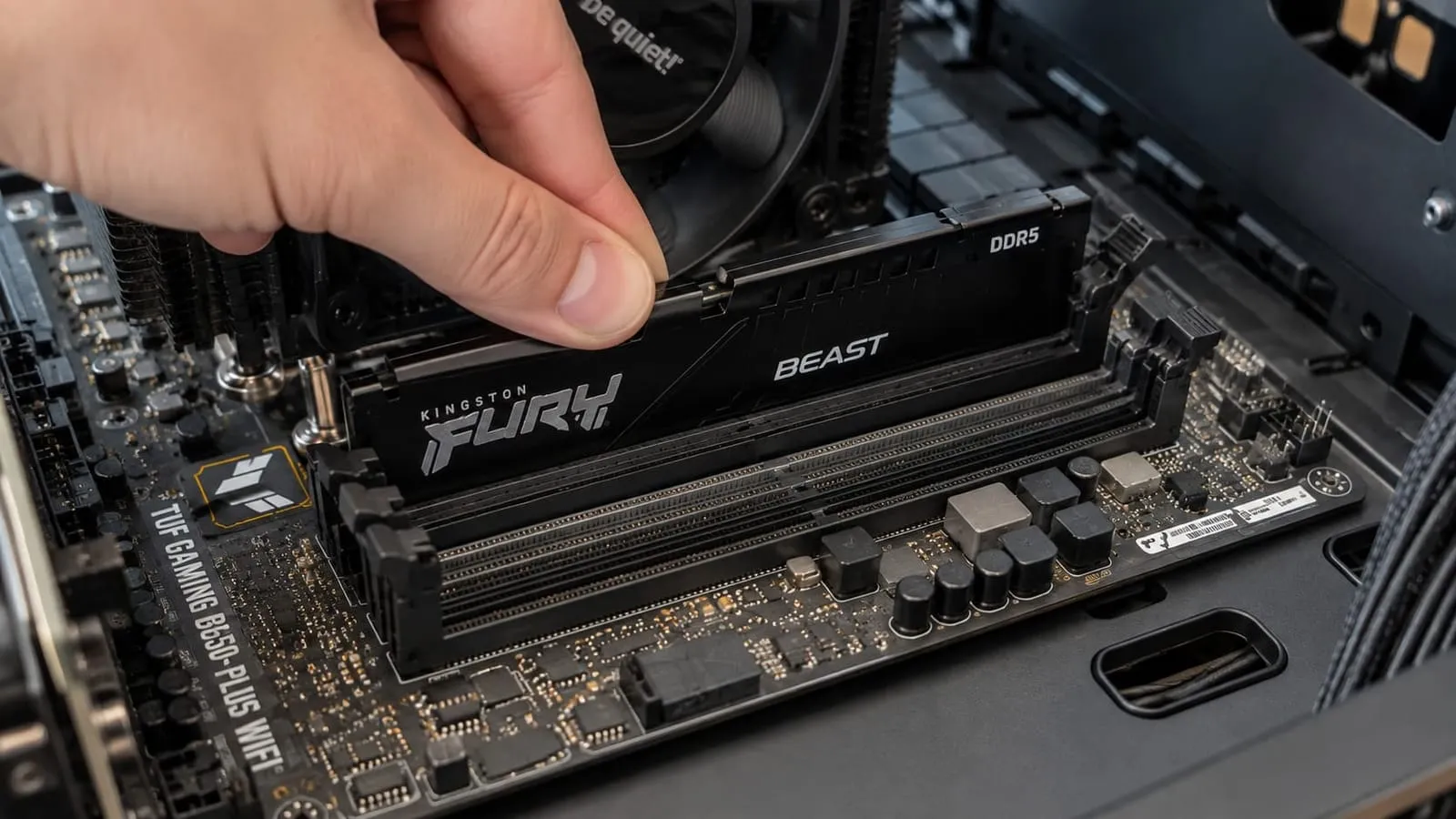
Ta ur minnesmodulerna och sätt i dem igen tills klämmorna klickar. Testa sedan med en modul i taget, i den plats manualen rekommenderar (oftast A2). Startar datorn med en modul men inte med en annan är modulen eller platsen trasig.
Grafikkortet
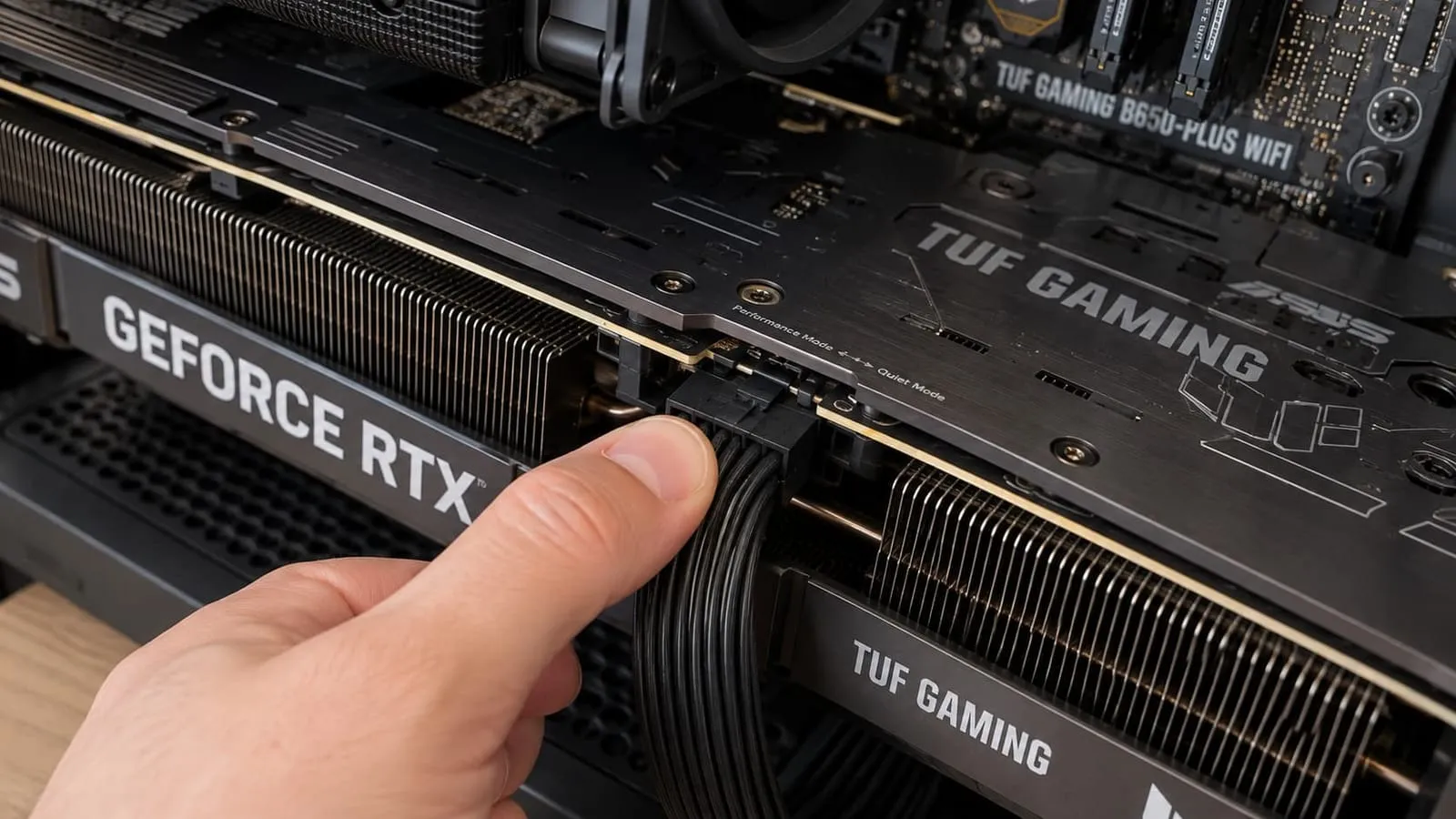
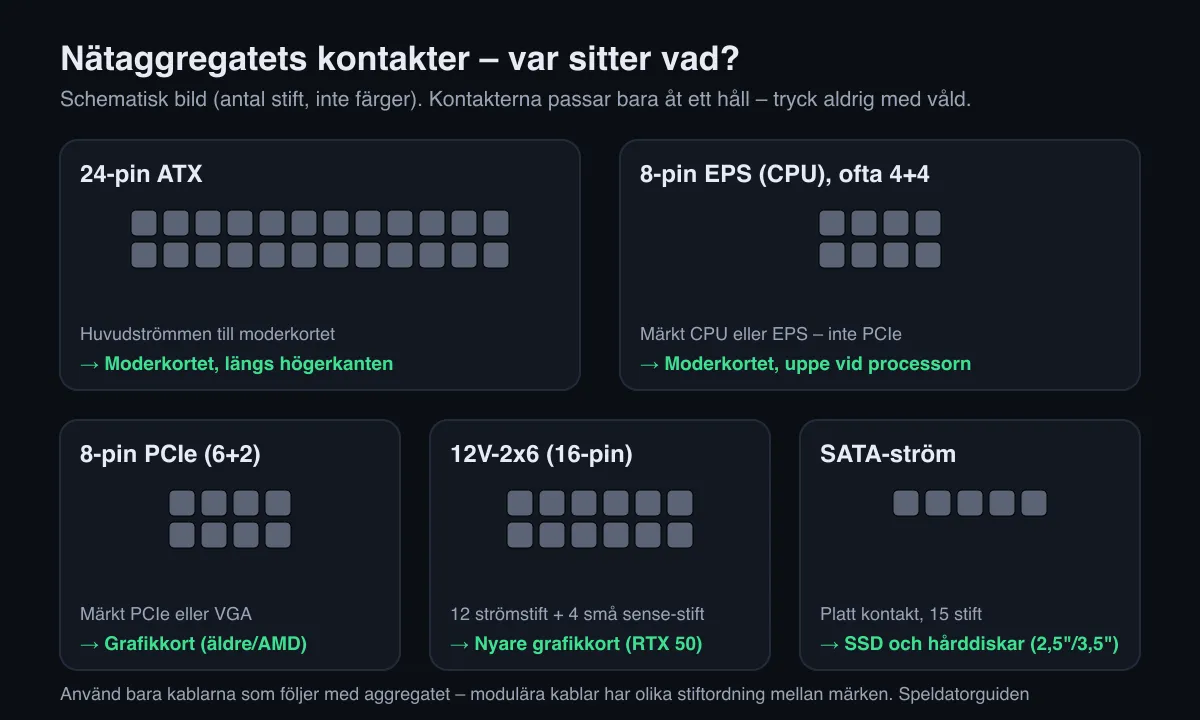
Kontrollera att kortet sitter helt i PCIe-platsen och att alla strömkablar är ordentligt anslutna. Har processorn integrerad grafik kan du ta ur kortet och koppla skärmen till moderkortet – får du bild då ligger felet troligen i grafikkortet.
Nätaggregatet
Kontrollera 24-pin-kontakten till moderkortet och 8-pin-kontakten för processorn uppe vid sockeln. Stänger datorn av sig direkt eller under belastning kan aggregatet vara för svagt eller trasigt.
Återställ BIOS
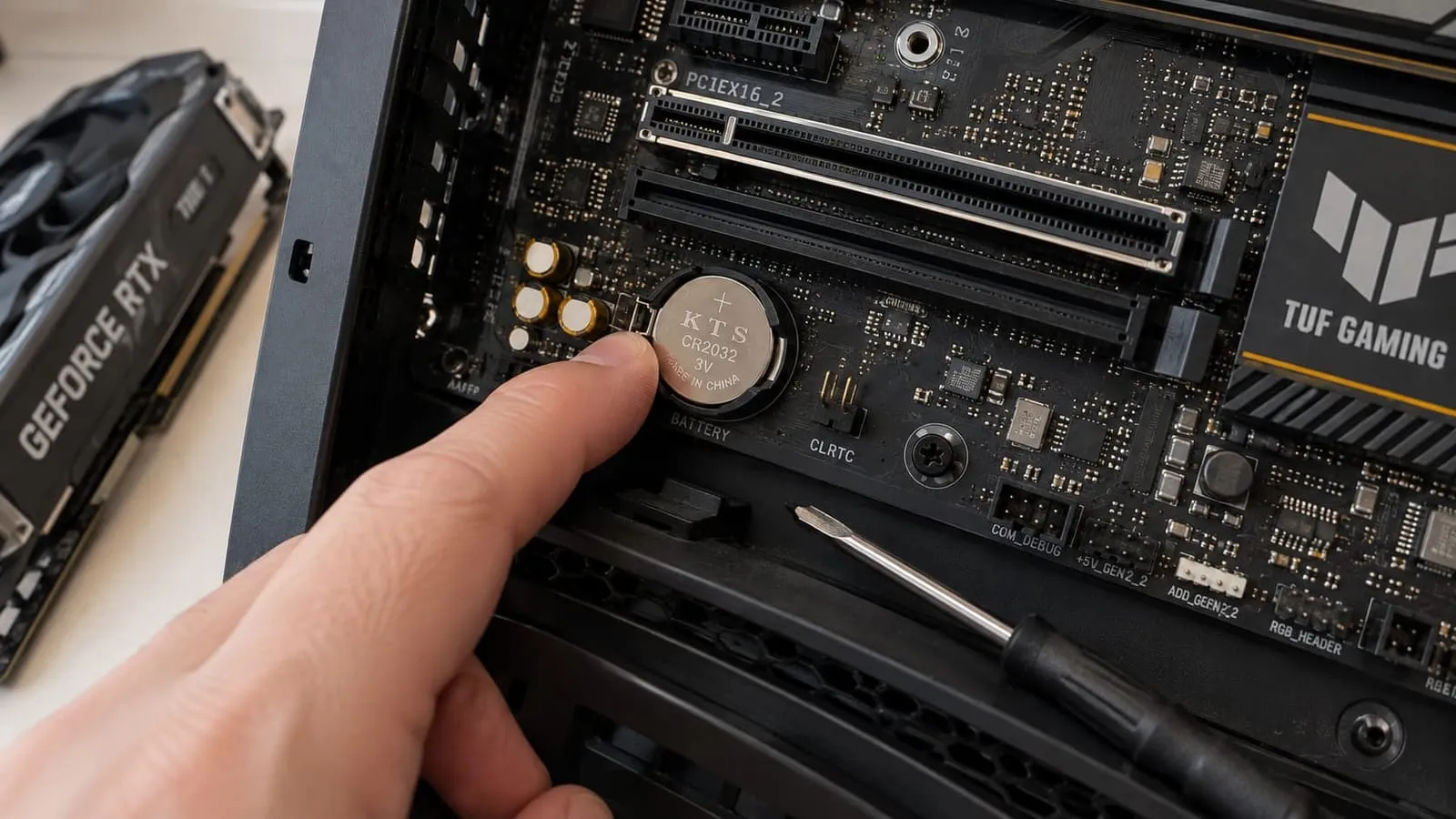
Dra ur sladden och ta ur det runda knappcellsbatteriet på moderkortet i ett par minuter, eller använd moderkortets Clear CMOS-knapp eller bygel enligt manualen. Det återställer inställningarna – användbart om du ändrat minneshastighet eller överklockning.
Datorn piper men startar inte
Pip vid start är moderkortets felkoder. Mönstret – till exempel ett långt och tre korta pip – betyder olika saker hos olika tillverkare, så slå upp det i moderkortets manual. Många nyare moderkort har ingen högtalare alls och visar i stället felet med lampor märkta CPU, DRAM, VGA och BOOT.
- Pekar felet på minnet (DRAM) – sätt i modulerna igen, testa en modul i taget.
- Pekar det på grafikkortet (VGA) – kontrollera att kortet sitter i ordentligt och att strömkablarna är anslutna.
- Pekar det på processorn (CPU) – kontrollera 8-pin-kabeln uppe vid sockeln. Har du nyss bytt processor: uppdatera BIOS (se nedan).
Datorn startar om hela tiden
Startar datorn, visar kanske tillverkarens logga och startar sedan om – i en loop eller under spel? Vanliga orsaker:
- Instabila minnesinställningar. Har du aktiverat EXPO eller XMP, eller ändrat något i BIOS? Återställ BIOS till standard (se Återställ BIOS ovan) och testa igen.
- Överhettning. Kontrollera att processorkylarens fläkt snurrar och att kylaren sitter fast. Startar datorn om efter några minuters spel är värme eller nätaggregat de troligaste orsakerna.
- Svagt eller trasigt nätaggregat. Omstarter under belastning är ett typiskt tecken – jämför effekten med vad ditt grafikkort kräver.
- Windows startar om vid fel. Stäng av automatisk omstart så att du ser felmeddelandet: Inställningar → System → Om → Avancerade systeminställningar → Start och återställning → avmarkera ”Starta om automatiskt”.
Datorn startar inte efter strömsparläge
Ibland vaknar datorn inte från viloläge: fläktarna går, men skärmen förblir svart.
- Håll in startknappen i 5–10 sekunder för att tvinga datorn att stänga av, och starta igen.
- Uppdatera grafikkortets drivrutiner – gamla drivrutiner är en vanlig orsak till problem med viloläge. Så gör du i guiden uppdatera drivrutiner.
- Stäng av snabbstart i Windows: Kontrollpanelen → Energialternativ → Välj vad strömknapparna gör → avmarkera Aktivera snabbstart.
- Uppdatera BIOS – moderkortstillverkarna rättar ofta problem med viloläge.
Datorn startar inte efter uppdatering
Om datorn fastnar i en omstartsloop eller visar svart skärm efter en Windows-uppdatering:
- Vänta. Stora uppdateringar kan ta lång tid, och skärmen kan vara svart en stund.
- Öppna Windows återställningsmiljö. Stäng av datorn med startknappen tre gånger i rad under uppstarten – tredje gången startar Windows automatisk reparation.
- Välj Felsök → Avancerade alternativ → Avinstallera uppdateringar och ta bort den senaste kvalitets- eller funktionsuppdateringen.
- Prova Systemåterställning i samma meny om du har en återställningspunkt.
- Starta i felsäkert läge och avinstallera en nyligen installerad drivrutin om problemen började efter en drivrutinsuppdatering.
Vad kostar det att lämna in datorn?
Är datorn under garanti eller reklamationsrätt (tre år enligt konsumentköplagen) ska butiken stå för felsökning och reparation av fel som fanns vid köpet – kontakta säljaren först. Annars kostar det. Som exempel ser Inets serviceprislista ut så här i oktober 2026:
| Tjänst hos Inet | Pris |
|---|---|
| Felsökning (med kostnadsförslag) | 599 kr |
| Installation av enkel komponent (t.ex. grafikkort, minne, hårddisk) | 299 kr |
| Installation av avancerad komponent (t.ex. moderkort, nätaggregat) | 699 kr |
| Installation av Windows | 599 kr |
| Rengöring stationär dator | 199 kr |
| Övrigt arbete | 699 kr/tim |
| Expressavgift (påbörjas senast nästa vardag) | 499 kr |
Källa: Inets serviceprislista, kontrollerad 6 oktober 2026. Reservdelar tillkommer.
Andra butiker redovisar inte lika tydliga priser:
- Webhallen testar inlämnade produkter och skickar dem vid behov till en auktoriserad verkstad. En felsökningsavgift kan tas ut om produkten är felfri, om du inte godkänner kostnadsförslaget eller om felet inte omfattas av garantin – beloppet anges inte på deras sida och kan bli betydligt högre om en extern verkstad har undersökt produkten.
- Elgiganten ger ett prisförslag när du lämnar in datorn. Tackar du nej betalar du bara undersökningsavgiften, men beloppet anges inte på webbplatsen – fråga i butiken innan du lämnar in.
Kom ihåg presumtionstiden: de första två åren efter köpet antas ett fel ha funnits från början, och då är det säljaren som måste visa motsatsen. Under år tre är det du som måste visa att felet är ursprungligt.
Ett vanligt fel som ett trasigt nätaggregat kostar alltså ungefär 599 kr för felsökning, 699 kr för installation och priset för ett nytt aggregat (ett bra 650 W Gold kostar runt 1 000 kr) – totalt runt 2 300 kr om du låter verkstaden göra allt. Hittar du felet själv sparar du det mesta.
När ska du lämna in datorn?
Sluta felsöka själv och kontakta en verkstad eller säljaren (garanti/reklamation) om något av detta stämmer:
- Det luktar bränt, eller du ser rök eller gnistor – stäng av direkt och dra ur sladden.
- Datorn är under garanti – kontakta säljaren innan du öppnar den.
- Du har gått igenom alla kontroller utan resultat och har inga reservdelar att testa med.
- Det finns synliga skador som brända komponenter, svullna kondensatorer eller vätskeskador.
Vanliga frågor
Varför piper datorn men startar inte?
Pipljuden är moderkortets felkoder. Mönstret (till exempel ett långt och tre korta pip) pekar ofta på RAM, grafikkort eller processor. Koderna skiljer sig mellan tillverkare – slå upp mönstret i moderkortets manual. Många nyare moderkort har i stället små lampor märkta CPU, DRAM, VGA och BOOT som visar var felet sitter.
Kan nätaggregatet vara trasigt?
Ja, det är en av de vanligaste orsakerna, särskilt om datorn inte reagerar alls eller stänger av sig under spel. Testa med ett annat aggregat om du kan.
När ska man lämna in datorn på service?
När det luktar bränt eller finns synliga skador, när datorn är under garanti, eller när du har gått igenom alla kontroller utan att hitta felet och inte har reservdelar att testa med. Felsökning kostar till exempel 599 kr hos Inets verkstad (oktober 2026), och sedan får du ett kostnadsförslag på reparationen.
Läs också
Uppdatera drivrutiner – steg för steg
Så uppdaterar du drivrutiner i Windows 10 och 11: Windows Update, grafikkort från Nvidia, AMD och Intel, ljud och nätverk – och hur du återställer en drivrutin.
Uppdaterad
Nätaggregat trasigt
Är nätaggregatet trasigt? Så känner du igen symtomen, felsöker säkert, gör pappersklämmetestet steg för steg och avgör om du ska laga eller byta.
Uppdaterad