GuideGuider
Uppdatera drivrutiner – steg för steg
Kort svar
De flesta drivrutiner uppdateras automatiskt via Windows Update – gå till Inställningar → Windows Update → Avancerade alternativ → Valfria uppdateringar. Grafikkortets drivrutiner hämtar du direkt från Nvidia, AMD eller Intel, eftersom Windows ofta har äldre versioner. Betalprogram för drivrutiner behövs inte.
Det här behöver du
- Tid
- 10–30 minuter
- Svårighetsgrad
- Lätt
- Verktyg och material
- Internetanslutning
- Administratörskonto i Windows
Drivrutiner är små program som låter Windows prata med datorns delar – grafikkort, ljudkort, nätverkskort, Bluetooth och USB-portar. Föråldrade drivrutiner kan ge sämre prestanda i spel, ljud som försvinner eller nätverk som tappar anslutningen. Här visar vi hur du uppdaterar dem utan onödiga program.
Vad är drivrutiner?
En drivrutin översätter mellan Windows och en viss hårdvara. När du kopplar in en ny mus, ett headset eller ett grafikkort behöver Windows rätt drivrutin för att förstå hur enheten fungerar. Windows har inbyggda drivrutiner för det mesta, så de flesta enheter fungerar direkt. Men de drivrutiner dator- och komponenttillverkarna själva levererar är ofta nyare.
Exempel på drivrutiner du kan behöva hålla uppdaterade:
- Grafikkort – viktigast för spel.
- Chipset – moderkortets drivrutiner, som styr bland annat USB och strömhantering.
- Ljud – inbyggt ljudkort eller headset.
- Nätverk – wifi, Bluetooth och nätverkskort.
Drivrutiner processor behöver du i praktiken inte installera separat – det sköts av Windows och chipsetdrivrutinerna.
Uppdatera via Windows Update
Det enklaste och säkraste sättet. Gäller både Windows 10 och Windows 11.
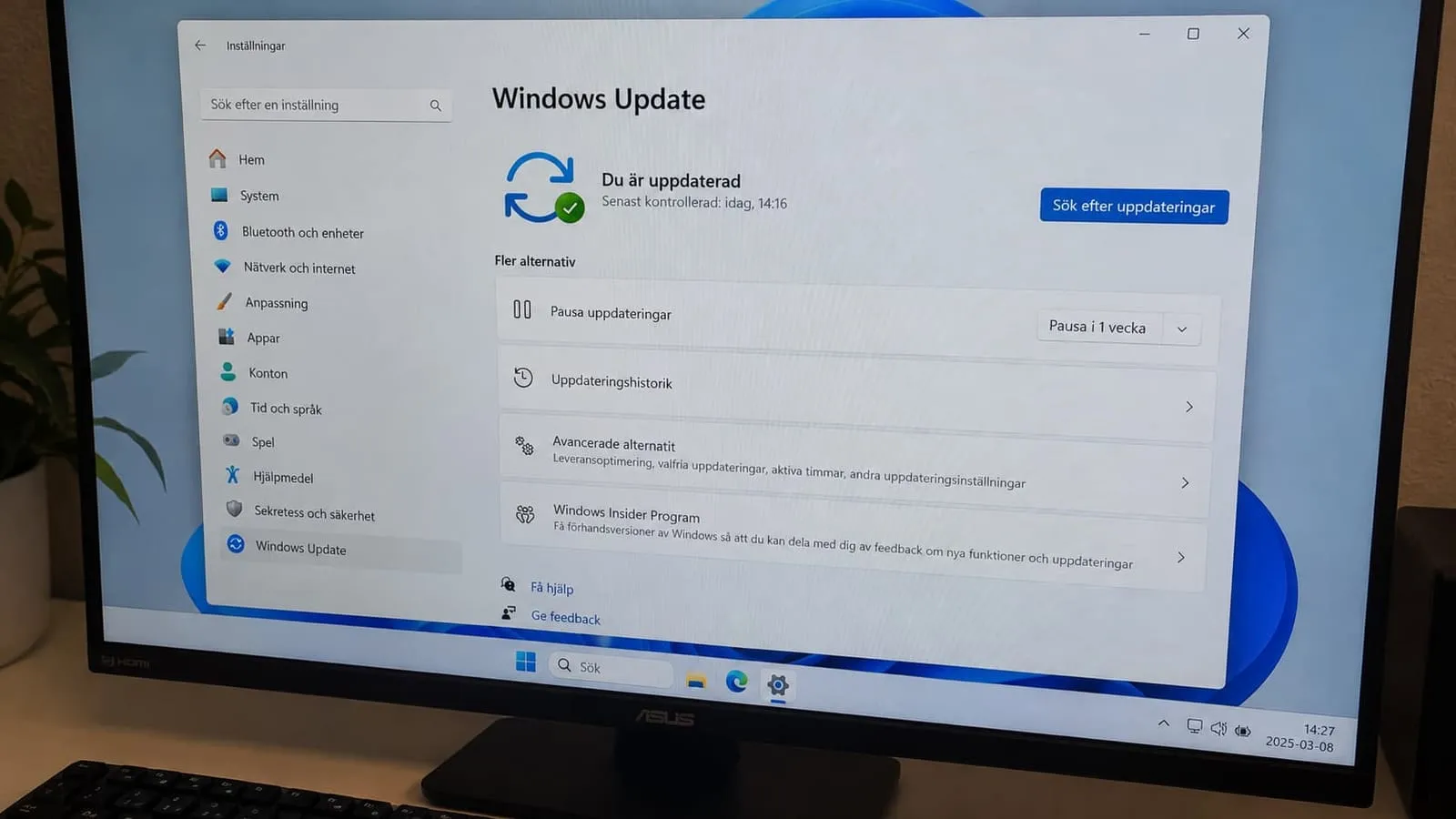
Kör Windows Update
Öppna Inställningar → Windows Update (i Windows 10: Inställningar → Uppdatering och säkerhet) och klicka på Sök efter uppdateringar. Installera allt som hittas och starta om.
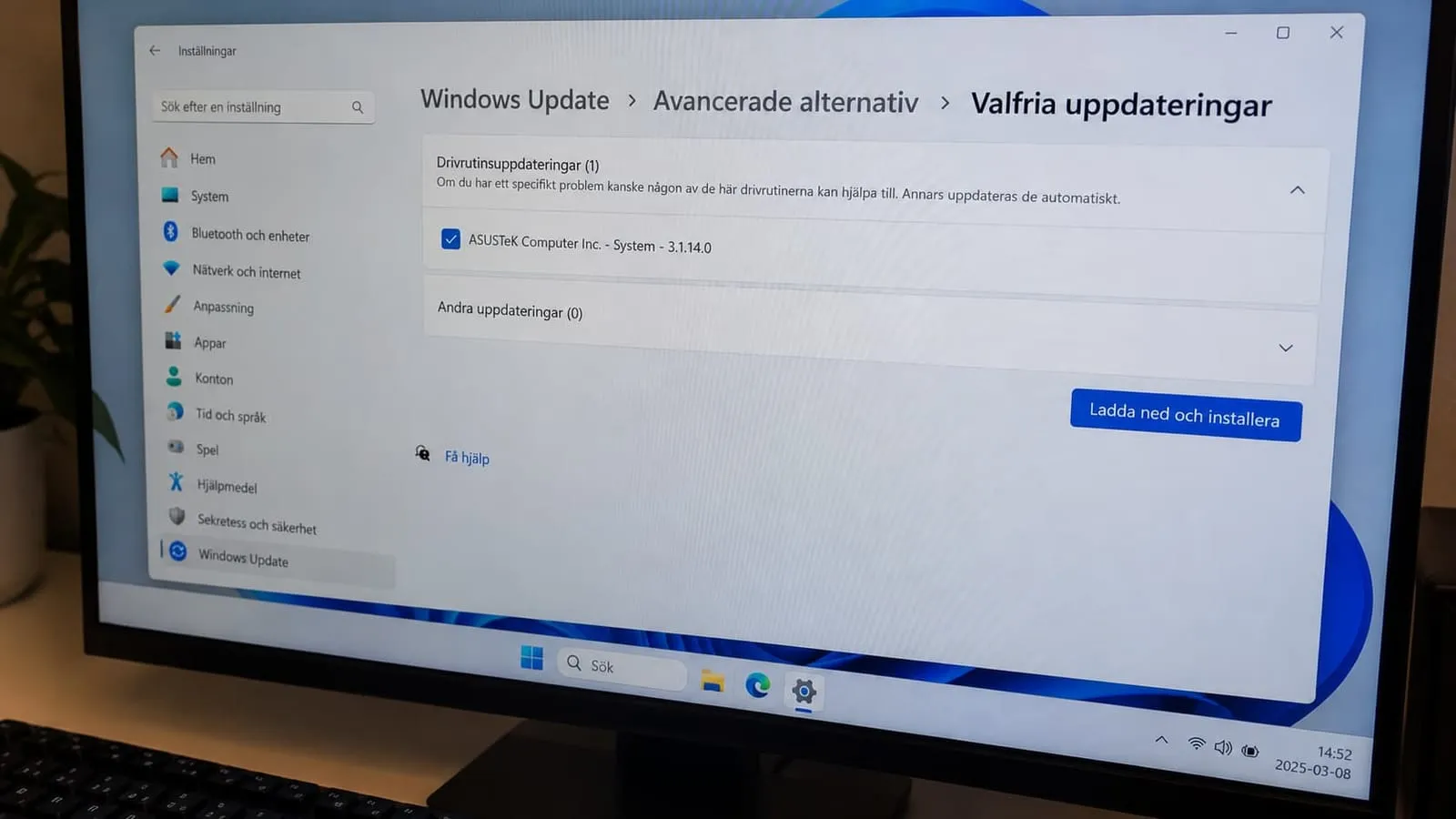
Installera valfria uppdateringar
Gå till Avancerade alternativ → Valfria uppdateringar och öppna Drivrutinsuppdateringar. Här finns drivrutiner som inte installeras automatiskt. Installera bara de som gäller en enhet du har problem med – annars kan du låta dem vara.
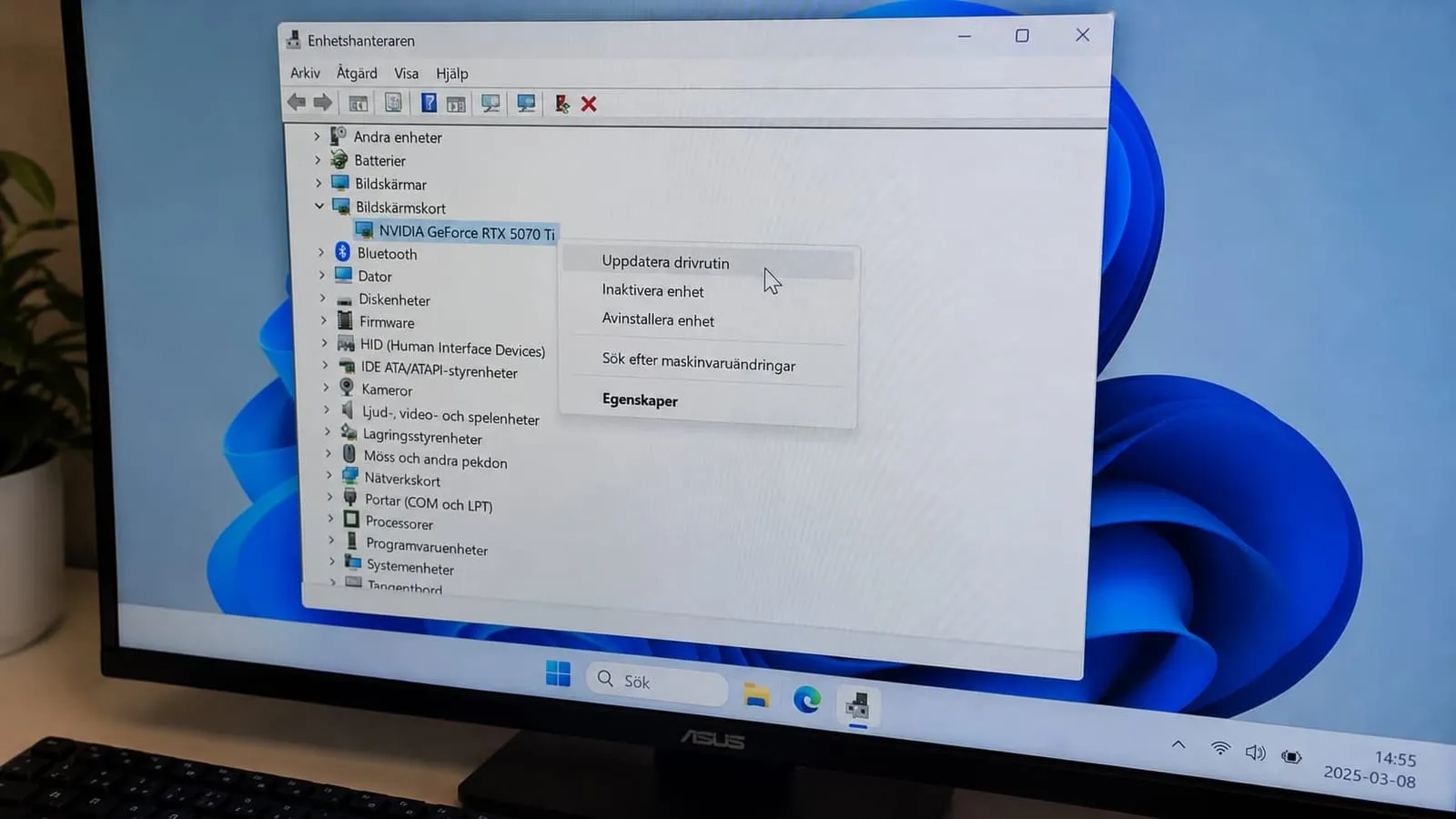
Uppdatera en enskild enhet
Högerklicka på Start och välj Enhetshanteraren. Högerklicka på enheten och välj Uppdatera drivrutin → Sök automatiskt efter drivrutiner. Enheter med gul varningstriangel saknar drivrutin.
Så gör du windows 10 uppdatera drivrutiner på samma sätt som i Windows 11 – menyerna heter nästan likadant. Gratis uppdatering av drivrutiner via Windows Update räcker för de flesta.
Uppdatera grafikkortets drivrutiner (Nvidia, AMD, Intel)
Windows Update har ofta inte de senaste grafikdrivrutinerna. Hämta dem direkt från tillverkaren:
| Grafikkort | Program | Var |
|---|---|---|
| Nvidia GeForce | Nvidia App | nvidia.com → Drivrutiner |
| AMD Radeon | AMD Software: Adrenalin Edition | amd.com → Support → Drivers |
| Intel Arc och integrerad grafik | Intel Graphics Software / Intel Driver & Support Assistant | intel.com → Support |
- Ta reda på vilket grafikkort du har: Aktivitetshanteraren → Prestanda → GPU.
- Ladda ner och installera tillverkarens program, eller välj ditt kort manuellt på webbplatsen.
- Starta om datorn när installationen är klar.
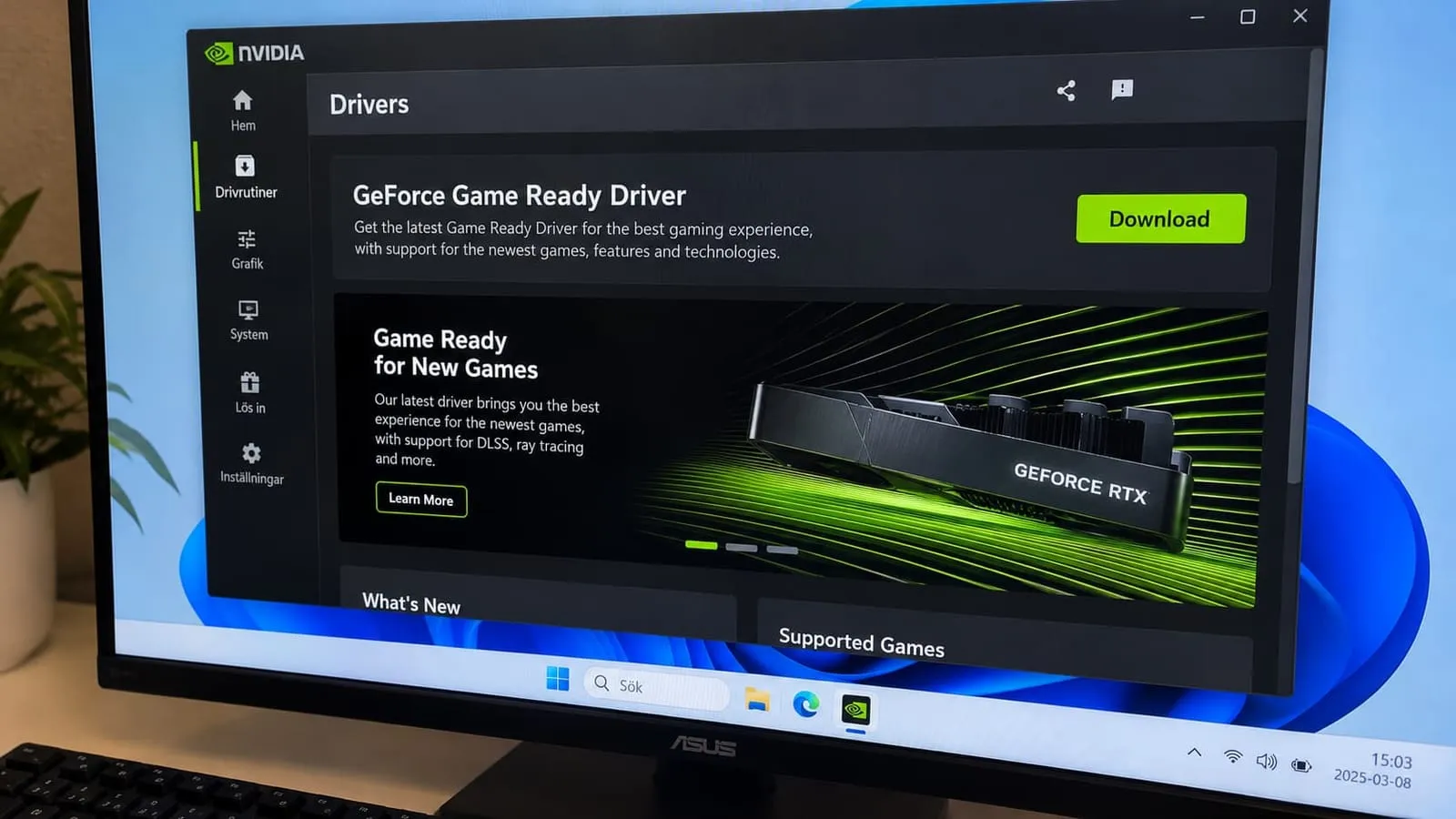
Nya grafikdrivrutiner ger ibland bättre prestanda i nyligen släppta spel. Ska du köpa ett nytt kort jämför vi modellerna i bästa grafikkort.
Uppdatera ljud drivrutiner
Försvinner ljudet eller hörs knaster, prova så här:
- Kör Windows Update och kontrollera valfria uppdateringar.
- Hämta drivrutiner till ljudkort från moderkorts- eller datortillverkarens supportsida (ofta Realtek). Sök på exakt modell.
- Har du ett USB-headset eller ett externt ljudkort – hämta drivrutin och program från headsettillverkaren.
- Kontrollera att rätt uppspelningsenhet är vald: högerklicka på högtalarikonen → Ljudinställningar.
Nätverk, Bluetooth och USB
- Drivrutiner nätverkskort och wifi hittar du hos moderkorts- eller laptoptillverkaren, eller hos chiptillverkaren (Intel, Realtek, MediaTek). Ladda ner dem innan du installerar om Windows, om nätverket inte fungerar utan dem.
- Drivrutiner bluetooth windows 10 och 11 kommer oftast via Windows Update. Fungerar inte Bluetooth, prova att avinstallera enheten i Enhetshanteraren och starta om.
- USB drivrutiner windows 10 och 11 ingår i chipsetdrivrutinerna. Fungerar inte en port, installera senaste chipsetdrivrutin från AMD, Intel eller moderkortstillverkaren.
Ta bort gamla drivrutiner
Ibland behöver du ta bort en drivrutin helt – till exempel när du byter grafikkort från Nvidia till AMD eller om en uppdatering orsakar problem.
- Vanlig avinstallation: Inställningar → Appar → leta upp drivrutinspaketet → Avinstallera.
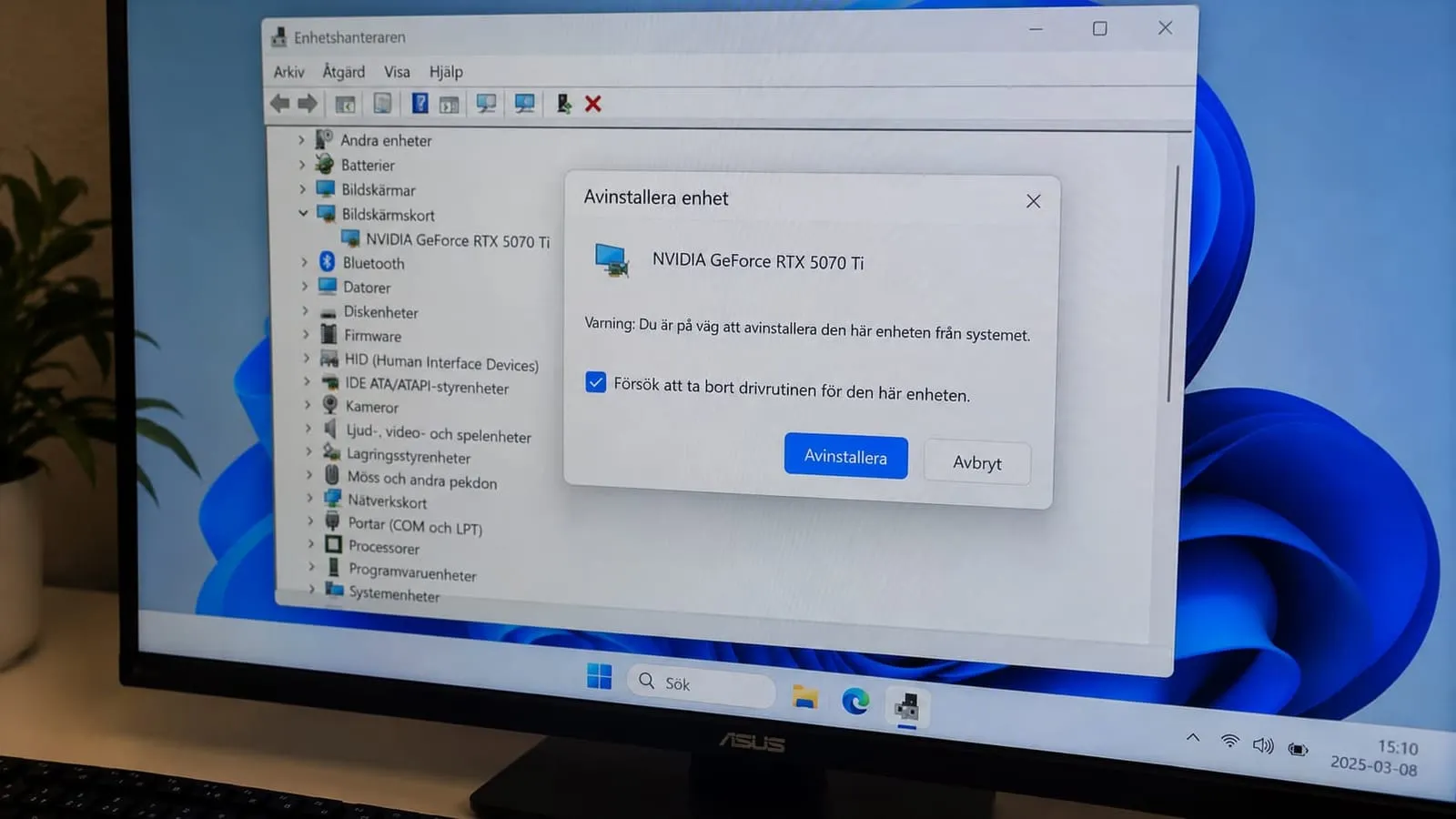
- Via Enhetshanteraren: Högerklicka på enheten → Avinstallera enhet → markera ”Försök ta bort drivrutinen för den här enheten”. Så fungerar ta bort drivrutiner windows 10 och 11.
- Grafikkort: Programmet Display Driver Uninstaller (DDU) tar bort alla rester av gamla grafikdrivrutiner. Kör det i felsäkert läge och följ instruktionerna noga.
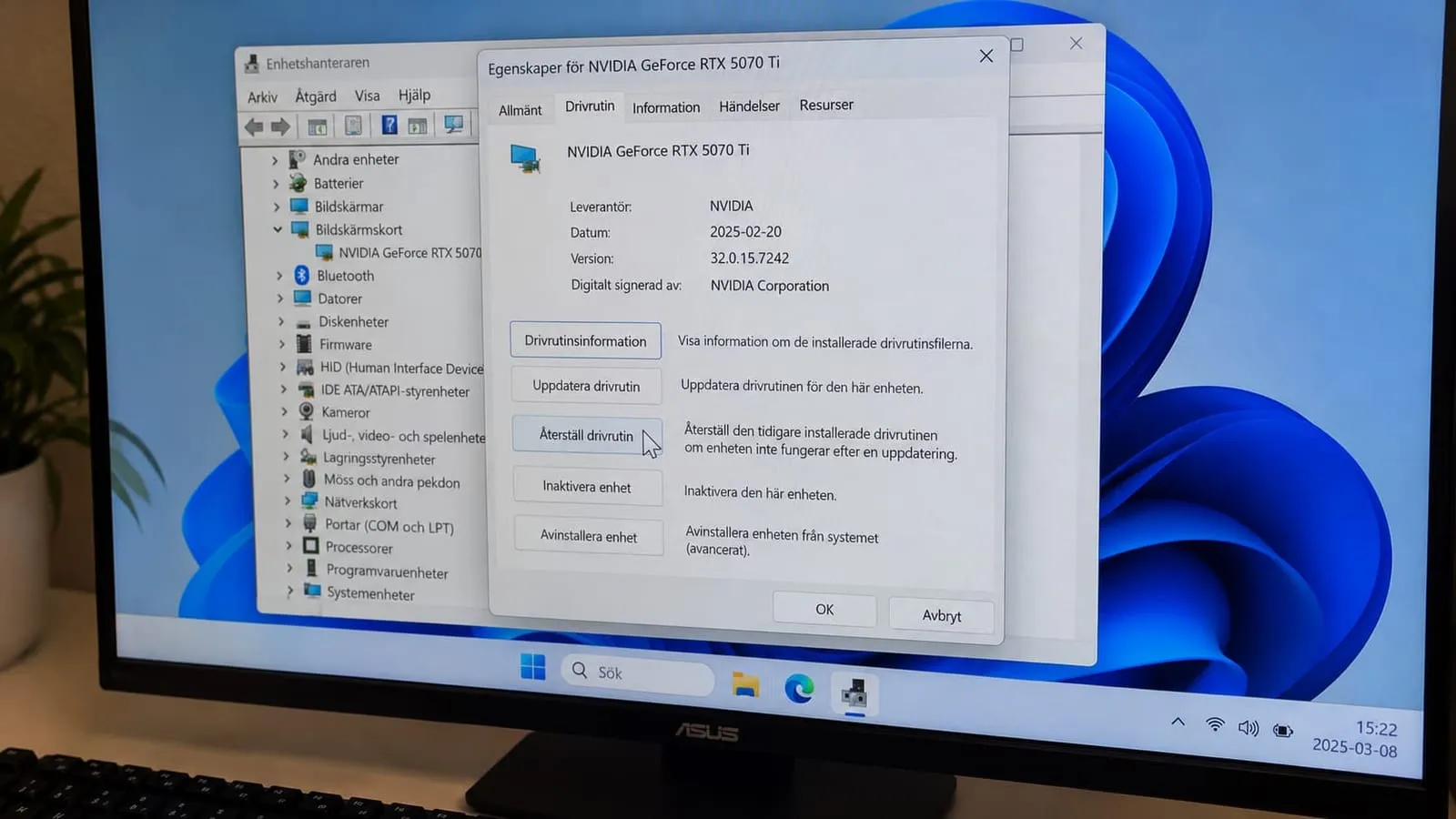
Behöver du i stället återställa drivrutiner till en tidigare version: Enhetshanteraren → Egenskaper → Drivrutin → Återställ drivrutin.
Program för att uppdatera drivrutiner – behövs de?
Nej. Drivrutiner program från tredje part som lovar att ”hitta föråldrade drivrutiner” behövs inte, och många är reklamfinansierade eller försöker sälja en betalversion. Vissa installerar fel drivrutiner. Använd i stället:
- Windows Update,
- grafikkortstillverkarens program,
- moderkorts- eller datortillverkarens eget verktyg (till exempel Lenovo Vantage, HP Support Assistant och Dell SupportAssist för bärbara datorer).
Vill du inte göra det själv installerar till exempel Inets verkstad Windows med alla drivrutiner och uppdateringar för 599 kr (prislista oktober 2026).
Vanliga frågor
Hur man uppdaterar drivrutiner?
Kör Windows Update och installera även valfria uppdateringar. Uppdatera grafikkortet med Nvidia App, AMD Software: Adrenalin Edition eller Intel Graphics Software. För moderkortets chipset, ljud och nätverk kan du hämta drivrutiner från moderkortstillverkarens supportsida.
Hur ofta ska man uppdatera drivrutiner?
Grafikkortets drivrutiner är värda att uppdatera när ett nytt spel du ska spela släpps eller om du har problem – annars räcker några gånger per år. Övriga drivrutiner behöver du bara uppdatera via Windows Update eller om något krånglar.
Kan nya drivrutiner göra datorn långsammare?
Det händer, men är ovanligt. En ny drivrutin kan ibland ha buggar som ger sämre prestanda eller krascher i vissa spel. Då kan du återställa den förra versionen via Enhetshanteraren.
Hur återställer man en drivrutin?
Öppna Enhetshanteraren, högerklicka på enheten, välj Egenskaper → fliken Drivrutin → Återställ drivrutin. Knappen är grå om det inte finns någon tidigare version sparad – installera då den äldre versionen manuellt från tillverkaren.
Läs också
Datorn startar inte
Datorn startar inte? Felsök steg för steg utifrån symptomet: svart skärm, fläktarna snurrar men inget händer, efter strömsparläge eller efter uppdatering.
Uppdaterad
Bästa grafikkort 2026
Bästa grafikkort 2026 för 1080p, 1440p och 4K – Nvidia, AMD och Intel jämförda med FPS-snitt från tre testsajter och priser i svenska butiker.
Uppdaterad